Tastenkombinationen festlegen

Contents
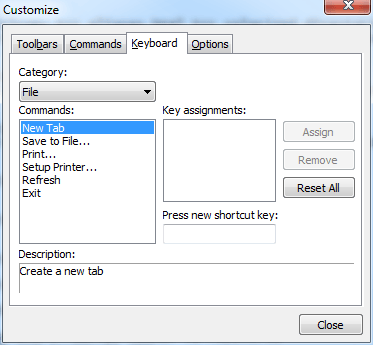
Sind Sie ein Tastaturmensch? Viele Benutzer von Take Command bevorzugen bei häufig verwendeten Vorgängen Tastatureingaben gegenüber Mausklicks. Unter Take Command können Sie Tastenkombinationen für jeden Menüeintrag in der Menüleiste von Take Command definieren. Um ein Tastenkürzel zu erstellen, wählen Sie Ansicht / Symbolleisten und Menüs / Anpassen... und öffnen Sie die Registerkarte Tastatur. Wählen Sie das gewünschte Menü im Dropdown-Menü Kategorie und markieren Sie dann den gewünschten Menüeintrag im Feld Befehle. Klicken Sie einmal in das Feld "Neue Tastenkombination drücken:" und drücken Sie dann die Tastenkombination, die Sie dem Menüeintrag zuweisen möchten. Klicken Sie auf die Schaltfläche Zuweisen und schließen Sie dann den Dialog Anpassen.
Beachten Sie, dass die Zuweisung einer Tastenkombination jede andere Verwendung der Taste in Take Command außer Kraft setzt, einschließlich der Bearbeitung und der Makros für Tastatureingaben. Wählen Sie Ihre Hotkeys sorgfältig aus.
Sie möchten beispielsweise mit einem einzigen Tastendruck die Bereiche Ordner und Listenansicht ein- oder ausblenden. Alt-Eingabe könnte sich hierfür eignen, da sie für nichts anderes verwendet wird. Wählen Sie Ansicht / Symbolleisten und Menüs / Anpassen..., und wählen Sie dann Tastatur. Wählen Sie im Menü Kategorie die Option Ansicht. Markieren Sie im Feld "Befehle" die Ordner- und Listenansicht. Klicken Sie in das Feld "Neue Tastenkombination drücken:", und geben Sie Alt-Eingabe ein. Drücken Sie die Schaltfläche Zuweisen, um Alt-Eingabe dieser Funktion zuzuweisen, und schließen Sie dann das Dialogfeld. Nun können Sie jederzeit die Alt-Eingabetaste drücken, um die Ordner- und Listenansichtsfenster aus- oder wieder einzublenden.
|
Sie können eine Tastenkombination definieren, um ein beliebiges Element im Hauptmenü von Take Command auszulösen. |