Erweiterte Befehlshistorie

Contents
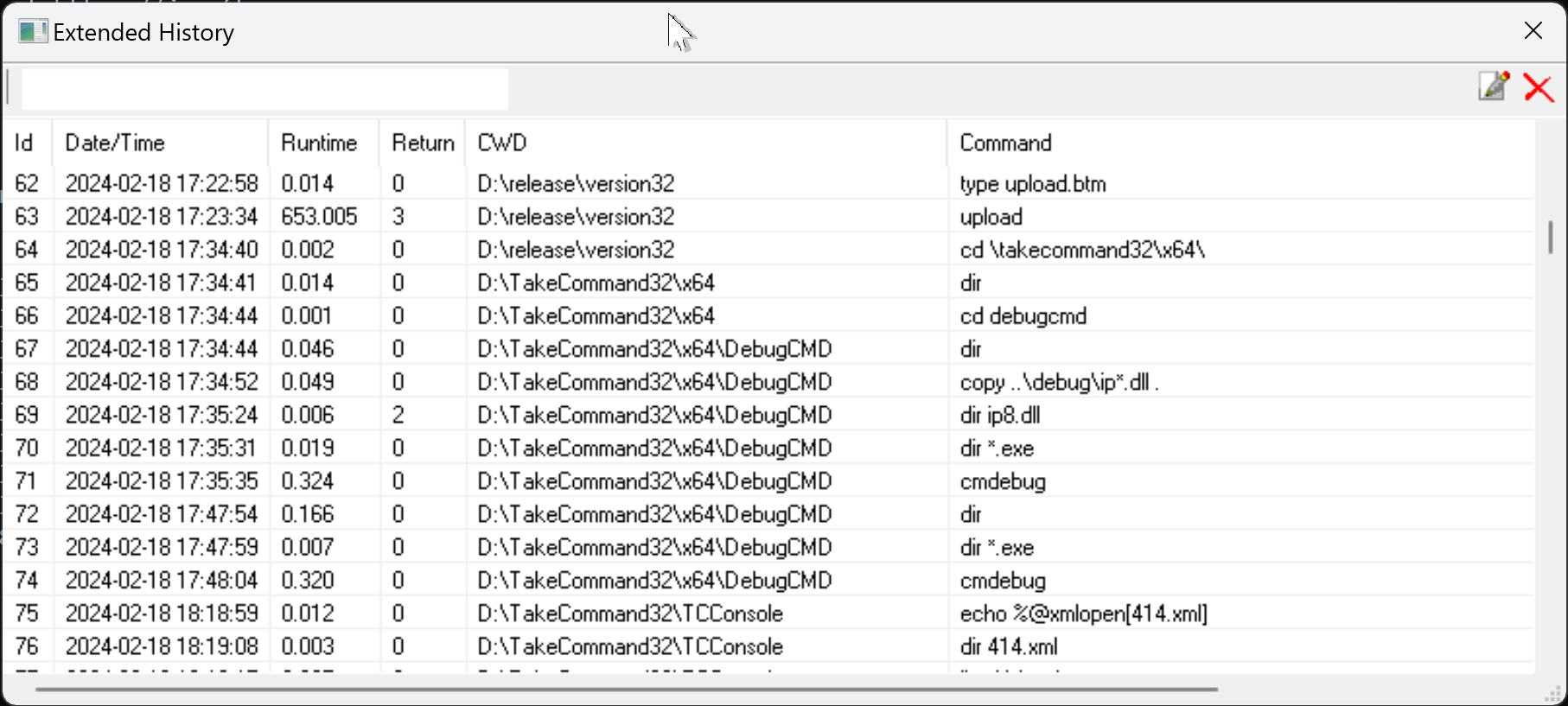
In der erweiterten Historie werden mehr Informationen über den Befehl angezeigt und gespeichert als in der ursprünglichen Befehlshistorie:
Zeitstempel - Datum und Uhrzeit, zu der der Befehl ausgeführt wurde
Laufzeit - Die verstrichene Zeit (im Format Sekunden.Millisekunden)
Return - Der vom Befehl zurückgegebene Integer-Wert
CWD - Das aktuelle Arbeitsverzeichnis, als der Befehl ausgeführt wurde
Befehl - Die ursprüngliche Befehlszeile (vor der Erweiterung von Aliasen und Variablen)
Sie können die erweiterte Befehlshistorie in einem scrollbaren Popup-Fenster anzeigen und aus den im Fenster angezeigten Befehlen denjenigen auswählen, der erneut ausgeführt oder geändert werden soll. Das erweiterte Verzeichnisverlaufsfenster enthält eine Symbolleiste mit Schaltflächen zum Bearbeiten und Löschen von Zeilen.
Um das Befehlshistorienfenster zu aktivieren, drücken Sie in der Befehlszeile Strg-Umschalt- PgUpoder Strg-Umschalt- PgDn. (Der Hotkey kann durch Ändern von XHistWinOpen im Dialog OPTION / Tastatur / Historie neu definiert werden.) Es erscheint ein Popup-Fenster, in dem der zuletzt ausgeführte Befehl hervorgehoben ist. (Wenn Sie gerade einen Befehl aus der Historie erneut ausgeführt haben, wird der nächste Befehl der Reihe nach hervorgehoben).
Sie können ein "gefiltertes" Verlaufsfenster anzeigen, indem Sie einige Zeichen in die Befehlszeile eingeben und dann Strg-Umschalt- PgUpoder Strg-Umschalt- PgDndrücken . Nur die Befehle, die den eingegebenen Zeichen entsprechen, werden in dem Fenster angezeigt.
Sie können nach einem bestimmten Befehl suchen, indem Sie eine Zeichenfolge (einschließlich Platzhaltern oder regulären Ausdrücken) in das Bearbeitungsfenster in der Titelleiste eingeben. TCC entfernt nicht übereinstimmende Zeilen aus dem Fenster.
Wenn Sie im Dialog auf einen Eintrag in der Historie doppelklicken oder die Eingabetaste drücken, TCC wird der ausgewählte Befehl erneut ausgeführt. Wenn Sie Ctrl-Enter drücken, TCC wird der Befehl in die Befehlszeile kopiert, wo Sie den Befehl vor der Ausführung bearbeiten können.
Wenn der Fokus auf der Listenansicht liegt, springt die Eingabe einer Zahl zur entsprechenden Zeilennummer (Id, in der ersten Spalte) in der erweiterten Verlaufsliste.
Wenn Sie mit der rechten Maustaste auf einen Eintrag in der Liste klicken, wird ein Dropdown-Kontextmenü mit den folgenden Optionen angezeigt
Kopieren
Kopieren+Anhängen
Ausschneiden
Löschen
Der erweiterte Verlauf kann über den Dialog OPTION / Befehlszeile / Befehlsverlauf aktiviert / deaktiviert werden.
Mit dem Feld Bearbeiten (obere linke Ecke des Dialogs) können Sie nach übereinstimmenden Zeilen im Verzeichnisverlauf suchen. Die Suche unterstützt erweiterte TCC Wildcards und reguläre Ausdrücke. (Aufgrund der verschiedenen Feldoptionen handelt es sich nicht um eine inkrementelle Suche. Sie müssen die Eingabetaste drücken, bevor die Suche abgeschlossen ist und die erweiterte Verlaufsliste aktualisiert wird). Sie können in allen Feldern des erweiterten Verlaufs suchen:
| ts=... | Zeitstempel abgleichen (jjjj-mm-tt hh:mm:ss) |
| rt=... | Abgleichslaufzeit (im Format Sekunden.Millisekunden) |
| ret=n | Abgleichsrückgabecode (0 - 256) |
| cwd=... | Aktuelles Arbeitsverzeichnis abgleichen |
| cmd=... | Passende Befehlszeile |