Fenster Befehlshistorie

Contents
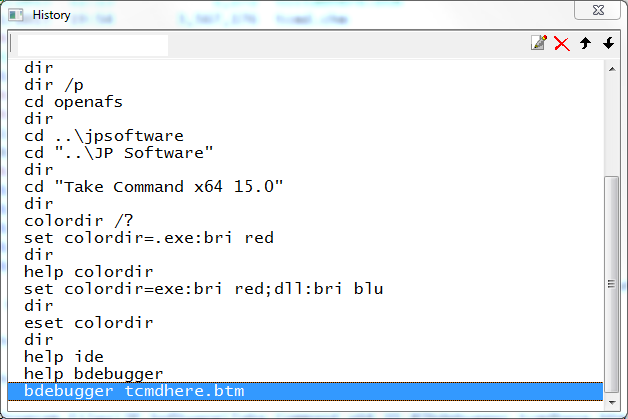
Sie können die Befehlshistorie in einem scrollbaren Popup-Fenster anzeigen und aus den im Fenster angezeigten Befehlen denjenigen auswählen, der erneut ausgeführt oder geändert werden soll. Das Verzeichnisverlaufsfenster enthält eine Symbolleiste mit Schaltflächen zum Bearbeiten, Löschen und Verschieben von Zeilen.
Um das Befehlshistorienfenster zu aktivieren, drücken Sie in der Befehlszeile PgUp oder PgDn. Es erscheint ein Popup-Fenster, in dem der zuletzt ausgeführte Befehl hervorgehoben ist. (Wenn Sie gerade einen Befehl aus der Historie erneut ausgeführt haben, wird der nächste Befehl der Reihe nach hervorgehoben).
Sie können ein "gefiltertes" Verlaufsfenster anzeigen, indem Sie einige Zeichen in die Befehlszeile eingeben und dann PgUp oder PgDndrücken . Nur die Befehle, die mit den eingegebenen Zeichen übereinstimmen, werden in dem Fenster angezeigt.
Sie können nach einem bestimmten Befehl suchen, indem Sie eine Zeichenkette (einschließlich Wildcards oder regulärer Ausdrücke) in das Bearbeitungsfenster in der Titelleiste eingeben. TCC entfernt nicht übereinstimmende Zeilen aus dem Fenster. Siehe Popup-Fenster für weitere Informationen.
Fenster Befehlshistorie Tasten:
| Nach oben | Blättern in der Anzeige eine Zeile nach oben. |
| Nach unten | Scrollt die Anzeige eine Zeile nach unten. |
| Links | Blättert in der Anzeige 4 Spalten nach links. |
| Rechts | Blättern in der Anzeige 4 Spalten nach rechts. |
| PgUp | Blättert die Anzeige eine Seite nach oben. |
| PgDn | Blättern Sie eine Seite nach unten. |
| Home | Springt zum Anfang der Liste. |
| Ende | Springt zum Ende der Liste. |
| Ctrl-Enter | Verschiebt die ausgewählte Zeile zur Bearbeitung in die Befehlszeile |
| Enter | Ausführen der ausgewählten Zeile |
| Ctrl-C | Kopieren der ausgewählten Zeile in die Zwischenablage |
| Strg-D oder Entf | Die gewählte Zeile aus der Liste löschen |
| Strg-E | Bearbeiten der ausgewählten Zeile im Verlaufsfenster |
| Ctrl-Up | Verschieben der ausgewählten Zeile um eine Zeile nach oben |
| Strg-Ab | Verschieben der ausgewählten Zeile um eine Zeile nach unten |
| Esc | Schließen Sie das Fenster, ohne eine Auswahl zu treffen. |
Hinweis: Die oben gezeigten Tastenkombinationen sind die Standardwerte. Weitere Informationen über die Zuweisung anderer Tastenkombinationen finden Sie unter Richtlinien für die Tastenbelegung.
Wenn Sie einen Befehl im Verlaufsfenster ausgewählt haben, drücken Sie die Eingabetaste oder doppelklicken Sie mit der Maus, um ihn sofort auszuführen. Drücken Sie Strg-Enter oder halten Sie die Strg-Taste gedrückt, während Sie mit der Maus doppelklicken, um die Zeile zur Eingabeaufforderung zu verschieben.
Sie können das Verlaufsfenster verschieben und/oder in der Größe verändern. TCC Die Änderungen werden gespeichert und die neue Position wird beim nächsten Aufruf des Befehlsverlaufsfensters verwendet. Sie können auch die im Fenster verwendeten Tasten mit Tastaturbelegungsanweisungen ändern .