Anmeldung

Contents
Es gibt keine getrennten Test- und registrierten Versionen unserer Produkte. Ohne Registrierung ist eine Testversion voll funktionsfähig und kann 30 Tage lang genutzt werden.
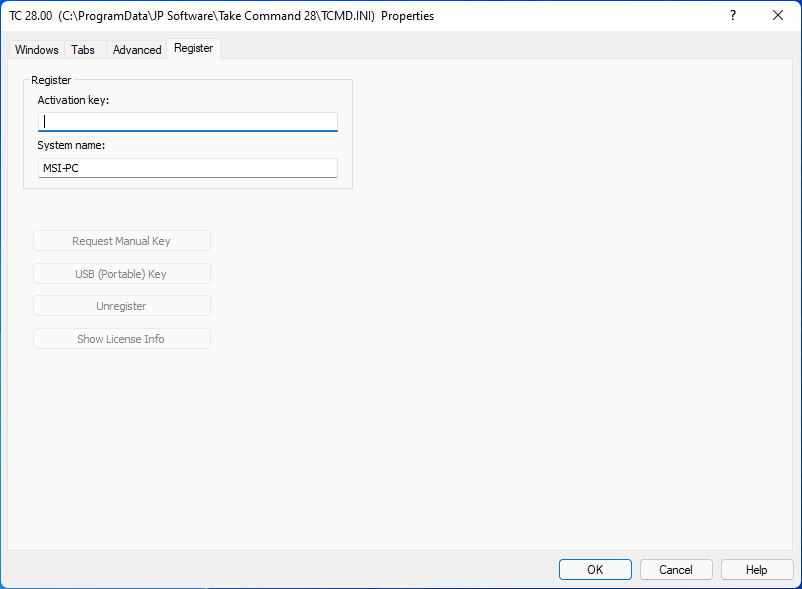
Die Registerkarte Registrieren ermöglicht Ihnen die Registrierung Take Command. Wenn Sie eine neue oder aktualisierte Version von Take Command erwerben, erhalten Sie eine E-Mail mit Ihrem Namen und dem Registrierungsschlüssel. Geben Sie die Registrierungsinformationen genau so ein, wie Sie sie in der E-Mail erhalten haben (am besten durch Kopieren und Einfügen in die Zwischenablage). Denken Sie daran, Ihren Registrierungsschlüssel an einem sicheren Ort aufzubewahren, für den Fall, dass Sie die Software erneut installieren müssen. Wenn Sie Ihren Registrierungsschlüssel verloren haben, können Sie einen Ersatz anfordern, indem Sie JP Software unter [email protected] kontaktieren .
Wenn Sie einen manuellen Schlüssel für einen Computer ohne Internetzugang benötigen, müssen Sie die Installation Take Command von einem Computermit Internetzugang aus starten und auf die SchaltflächeRequest Manual Key klicken . Sie werden auf eine Webseite weitergeleitet, auf der Sie nach Ihrem Aktivierungsschlüssel und der Computer-ID (Name) des Computers, den Sie registrieren möchten, gefragt werden. Der manuelle Registrierungsschlüssel wird generiert und auf der Webseite angezeigt; kopieren Sie ihn und geben Sie ihn im Registrierungsdialog auf dem Computer ein, den Sie registrieren möchten.
Wenn Sie Ihre Registrierung Take Command Registrierung eines Computers aufheben möchten, klicken Sie auf die Schaltfläche Deregistrierung Take Command und geben Sie den Aktivierungsschlüssel ein, den Sie zur Registrierung verwendet haben Take Command.
Sie können die Registrierung Take Command für die Verwendung auf einem USB-Laufwerk registrieren, indem Sie auf die Schaltfläche USB (Portable) key klicken. Dadurch können Sie Ihre registrierte Kopie von Take Command ausführen, indem Sie das USB-Laufwerk an einen anderen Windows-Computer anschließen.