Startup

Contents
Wenn Sie mit dem Zweck oder der Verwendung des Dialogfelds "Startkonfiguration" nicht vertraut sind, lesen Sie das Thema "Hauptkonfigurationsdialogfelder", bevor Sie fortfahren.
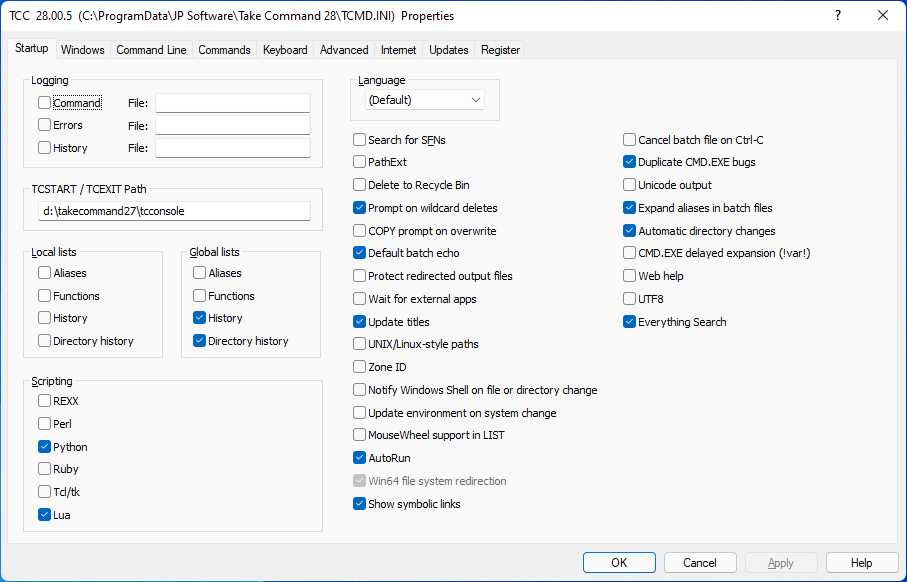
Protokollierung:
Befehl: Speichern von internen und externen Befehlen (nach Alias und Variablenexpansion), die entweder von der Eingabeaufforderung oder einer Batch-Datei aus ausgeführt werden, in der Protokolldatei. Siehe LOG für weitere Details.
Fehler : SpeichertFehlermeldungen in der Protokolldatei. Wenn Sie einen Dateinamen in das Feld Datei eingeben, wird diese Datei für die Fehlerprotokollierung verwendet. Siehe LOG für weitere Informationen.
Historie: Speichert jeden Befehl, der von der Eingabeaufforderung aus ausgeführt wird, genau so, wie er eingegeben wurde (vor Aliasen und Variablenexpansion), in der Protokolldatei. Wenn Sie einen Dateinamen in das Feld Datei eingeben, wird diese Datei für die Verlaufsprotokollierung verwendet. Siehe LOG für weitere Details.
TCSTART / TCEXIT:
Sie können den Pfad zu Ihren TCSTART / TCEXIT Dateien festlegen , wenn sie sich nicht im selben Verzeichnis befinden wie Take Command.
Lokale Listen:
Lokale Aliase weist an TCC eine lokale Alias-Liste zu verwenden.
Lokale Funktionen weist an TCC eine lokale Funktionsliste zu verwenden.
Lokale Historie befiehlt TCC eine lokale Befehlshistorienliste zu verwenden.
Lokale Verzeichnis-Historie legt fest TCC eine lokale Verzeichnis-Historienliste zu verwenden.
Globale Listen:
Globale Aliase weist an TCC eine globale Alias-Liste zu verwenden.
Globale Funktionen: Weist an TCC eine globale Funktionsliste zu verwenden.
Globale Historie weist an TCC eine globale Befehlshistorienliste zu verwenden.
Globale Verzeichnis-Historie legt fest TCC eine globale Verzeichnis-Historienliste zu verwenden.
Skripting:
REXX : Aktivieren Sie dieinterne REXX-Unterstützung (Regina oder Open Object REXX).
Perl: Aktivieren Sie die interne Perl-Unterstützung (ActiveState).
Python: Aktivieren Sie die interne Python-Unterstützung (ActivePython 2.6 - 3.6).
Ruby : Aktivieren Sie die interne Unterstützung fürRuby (1.8 oder 1.9).
Tcl : Aktivieren Sie dieinterne Tcl-Unterstützung (8.6).
Hinweis: Sie müssen das TCC Registerkarte neu starten, damit die Optionen für REXX, Perl, Python, Ruby und Tcl wirksam werden.
Sprache:
Mit dem Kombinationsfeld Sprache können Sie dieStandardsprache für Menüs und Take Command für Menüs und Dialoge verwendet wird.
Suche nach SFNs : Wenn diese Option aktiviert ist, wird bei der Suche nach Dateinamen sowohl nach langen als auch nach kurzen Dateinamen gesucht. Siehe LFN-Dateisuche für Details.
PathExt : Bestimmt, ob TCC die Umgebungsvariable PATHEXT verwenden soll. Wenn deaktiviert, wird die PATHEXT-Variable ignoriert. Wenn sie aktiviert ist, wird die PATHEXT-Variable verwendet, um die Erweiterungen zu bestimmen, nach denen beim Durchsuchen des PATH nach einer ausführbaren Datei gesucht wird. Weitere Informationen finden Sie unter der Variable PATHEXT und dem Befehl PATH. Wenn Sie PathExt aktivieren und dann die Variable PATHEXT nicht setzen, schlägt die Pfadsuche fehl, da es keine Erweiterungen gibt, nach denen gesucht werden kann!
In den Papierkorb löschen: Wenn aktiviert, werden Dateien, die mit den Befehlen DEL / ERASE und RD /Sgelöscht werden , in den Windows-Papierkorb gelegt. Wenn deaktiviert, werden die Dateien gelöscht, ohne in den Papierkorb zu gelangen. Mit den Schaltern /K und /R von DEL und RD können Sie diese Einstellung für einzelne Befehle außer Kraft setzen. Die Umgebungsvariable RecycleExclude kann verwendet werden, um bestimmte Dateien auszuschließen.
Eingabeaufforderung bei Wildcard-Löschungen : Aktivieren Sie die Bestätigungsaufforderung von DEL /Q, wenn Sie einen Platzhalter oder ein Verzeichnis löschen. Seien Sie vorsichtig, wenn Sie diese Option deaktivieren, da dies DEL /Q erlaubt, ein ganzes Verzeichnis zu löschen, ohne nach einer Bestätigung zu fragen. Siehe DEL für weitere Details.
Copy Prompt on Overwrite : Wenn diese Option aktiviert ist , wird bei COPY und MOVE vor dem Überschreiben einer bestehenden Datei eine Abfrage erfolgen, wenn der Befehl an derEingabeaufforderung ausgeführt wird. (Dies entspricht dem Verhalten der aktuellen Version von CMD.)
Standard-Batch-Echo : Legtden Standard-Batch-Echo-Modus fest. Wenn aktiviert, werden alle Batch-Datei-Befehle als Echo ausgegeben, es sei denn, ECHO ist in der Batch-Datei explizit deaktiviert. Wenn deaktiviert, werden keine Batch-Datei-Befehle als Echo ausgegeben, es sei denn,ECHO ist explizit aktiviert. Siehe auch: SETDOS /V.
Umgeleitete Ausgabedateien schützen : Wenn diese Option aktiviert ist, wird dieUmleitung derStandardausgabe daran gehindert, eine bestehende Datei zu überschreiben, und es wird vorausgesetzt, dass die Ausgabedatei für die Umleitung des Anhängens bereits existiert. (Sie können diese Option außer Kraft setzen, indem Sie das Ausrufezeichen an das Symbol für die Ausgabeumleitung anhängen, z.B .>!) . Siehe auch: SETDOS /N.
Auf externe Programme warten : Legt fest, ob TCC wartet, bis ein externes Programm, das von der Befehlszeile aus gestartet wurde, beendet ist, bevor es die Eingabeaufforderung erneut anzeigt. Siehe Warten auf die Beendigung von Anwendungen für Details zu den Auswirkungen dieser Option.
Titel aktualisieren : Take Command ändert normalerweise die Fenstertitel so, dass sie bei jeder Ausführung eines neuen Befehls den Namen des Befehls oder der Batchdatei enthalten. Wenn Sie eine statische Titelleiste bevorzugen, die sich nicht bei jedem Befehl ändert, deaktivieren Sie diese Option.
Pfade im UNIX/Linux-Stil : Aktiviert den Schrägstrich als Pfadseparator im Befehlsnamen (der erste Eintrag in der Befehlszeile). Beachten Sie, dass das Setzen von UnixPaths auf Yes das Umschaltzeichennicht verändert, sondern Ihnen lediglich erlaubt, Schrägstriche in den Befehlsnamen einzufügen. Wenn diese Option aktiviert ist, müssen Befehlsschalter, die mit einem Schrägstrich beginnen, mit einem Leerzeichen versehen werden, um Verwechslungen zu vermeiden (dies ist eine gute allgemeine Praxis).
Zone ID : Legen Sie die Sicherheit der NTFS-Zonen-ID fest, wenn Sie aus dem Internet heruntergeladene ausführbare Dateien ausführen. (Beachten Sie, dass CMD nie nach der Zonen-ID sucht, so dass die Einstellung zu einer geringfügigen Inkompatibilität führen kann).
Notify Windows Shell on File or Directory Change (Windows-Shell bei Datei- oder Verzeichnisänderungen benachrichtigen): Benachrichtigt die System-Shell, wenn Dateien oder Verzeichnisse geändert werden. Die Benachrichtigung der Shell erfolgt durch die Befehle ASSOC, COPY, DEL, MD, MOVE und RD. Beachten Sie, dass das Setzen dieser Option zu einer leichten Inkompatibilität mit CMD führen kann, das die System-Shell über nichts benachrichtigt.
Update Environment on System Change : Wenn aktiviert , TCC die Nachricht WM_SETTINGCHANGE und aktualisiert die Umgebung aus den Registry-Einträgen User, Volatile und System, wenn die Umgebung angegeben ist. Die Aktualisierungen werden immer dann durchgeführt, wenn TCC eine Eingabeaufforderung anzeigt (um zu verhindern, dass die Umgebung mitten in einer Batch-Datei geändert wird). Wenn Sie diese Option nicht unbedingt benötigen, ist es besser, sie nicht zu aktivieren, da sie dazu führen kann, dass Variablen, die von TCCElternprozess gesetzt wurden, zerstört werden.
MouseWheel Support in LIST : Legt dieUnterstützung des Mausrades in LIST fest . Deaktivieren Sie diese Option, wenn Sie Inkompatibilitäten mit anderen Anwendungen feststellen.
AutoRun : Wenn aktiviert , wenn ein TCC Registerkartenfenster startet, werden die AutoRun-Registrierungsvariablen (HKEY_LOCAL_MACHINE\Software\Microsoft\Command Processor\AutoRun und/oder HKEY_CURRENT_USER\Software\Microsoft\Command Processor\AutoRun) ausgeführt.
Win64-Dateisystemumleitung : Wenn diese Option deaktiviert ist, wird das standardmäßige Win64-Verhalten außer Kraft gesetzt, bei dem Windows\system32-Aufrufe auf Windows\SysWOW64umgeleitet werden .
Symbolische Links anzeigen : Zeigtden symbolischen Link in DIR oder PDIR an.
Cancel Batch File on Ctrl-C : Bricht die Verarbeitung von Batch-Dateien ohne die übliche Eingabeaufforderung ab, wenn Sie Control-C drücken.
CMD-Fehler duplizieren : Weist den TCC Parser an, Fehler in CMDzu duplizieren . Die einzigen Fehler, die derzeit repliziert werden, sind in den Befehlen FOR und IF.
Unicode-Ausgabe: Die TCC Ausgabedateien (z. B. umgeleitete Ausgaben) werden im Unicode-Format geschrieben.
Aliase in Stapeldateien auflösen : Wenn deaktiviert, TCC nicht versuchen, Befehls-Aliase in einer Batch-Datei zu expandieren. (Verzeichnis-Aliase werden weiterhin expandiert.)
Automatische Verzeichnisänderungen : Wenn aktiviert, TCC werden Verzeichnisse gewechselt, wenn ein Verzeichnisname mit einem nachgestellten \ das einzige Argument in der Befehlszeile ist.
CMD verzögerte Variablenexpansion (!var!) : Wenn aktiviert, TCC emuliert die besondere CMD!var! -Expansion.
Web Help : Wenn aktiviert , TCC wird die browserbasierte Hilfe (unter https://jpsoft.com/help/index.htm) anstelle der lokalen Hilfe verwendet . Die Verwendung der Web-Hilfe ermöglicht es Ihnen, Kommentare zu den Hilfethemen hinzuzufügen.
UTF8: Wenn aktiviert , TCC werden (nicht UTF-16) Dateien daraufhin überprüft, ob sie im UTF-8 Format vorliegen (z.B. für UTF-8 Batch-Dateien, SET /R, @LINE, etc.). TCC (und Windows) sind intern UTF-16, so dass TCC konvertiert UTF-8-Zeichen in ihre UTF-16-Entsprechungen, bevor es die Zeile verarbeitet. TCC prüft zuerst, ob die Stückliste UTF-8 ist; falls nicht TCC untersucht den Anfang der Batch-Datei auf gültige UTF-8-Zeichen. Wenn die Datei sehr klein ist oder nur sehr wenige (<4) UTF-8-Zeichen enthält, TCC davon aus, dass die Datei ASCII ist. Wir empfehlen Ihnen, diese Option nur zu aktivieren, wenn Sie wissen, dass Sie UTF-8-Dateien lesen müssen.
Everything Search : Wenn aktiviert , TCC Everything Search (siehe EVERYTHING) für die unscharfe Verzeichnissuche verwendet .