Tab Windows

Contents
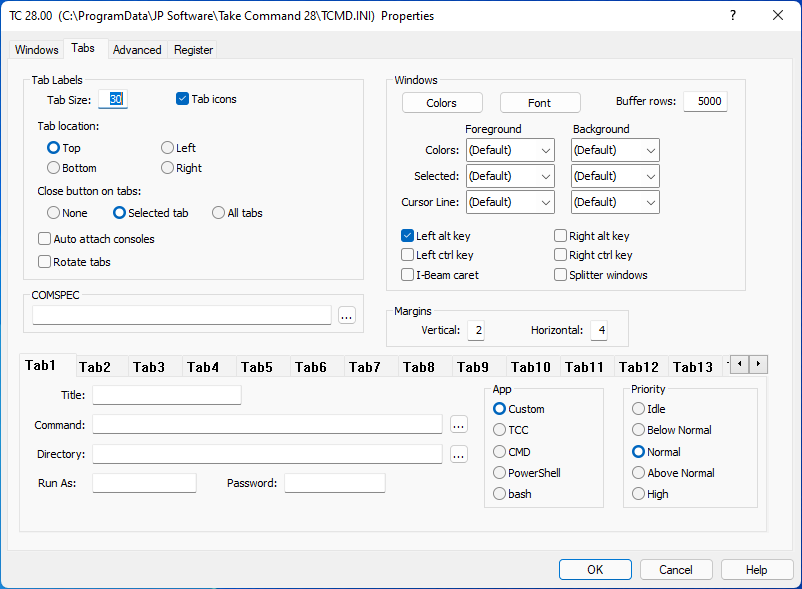
Wenn Sie mit dem Zweck oder der Verwendung des Konfigurationsdialogs Registerkarten nicht vertraut sind, lesen Sie das Thema über diewichtigsten Konfigurationsdialoge, bevor Sie fortfahren.
Registerkarten:
Tabulatorgröße legt diemaximale Länge des Tabulatortextes (in Zeichen) fest.
Registerkarten-Symbole zeigt das Symbol der Anwendung in der Registerkartenbeschriftung an.
Sie können die Registerkartenbeschriftungen mit den Optionen Oben, Unten, Links und Rechts positionieren.
Schaltfläche "Registerkarte schließen" definiert die Schaltfläche "Schließen" (X) auf den Registerkartenbeschriftungen. Sie müssen neu starten Take Command damit diese Option wirksam wird.
Auto Attach Consoles konvertiert alle neuen Konsolenfenster auf demselben virtuellen Desktop wie Take Command in Take Command Registerkarten-Fenster.
Registerkarten drehen dreht die Registerkartenbeschriftungen um 90 Grad. Auf diese Weise können Sie viel mehr Registerkarten in das Fenster einfügen, allerdings auf Kosten einer geringeren Fenstergröße.
COMSPEC legt das Programm fest, das Sie in neuen Registerkarten starten möchten. Wenn keine COMSPEC-Option gesetzt ist, Take Command seinen Standard-Befehlsprozessor (TCC).
Fenster:
Mit der Option Registerkartenfarben können Sie eine benutzerdefinierte Farbpalette für die Registerkartenfenster festlegen. Take Command versucht zunächst, eine Farbpalette von der Konsole abzurufen. Wenn die Konsolenanwendung eine benutzerdefinierte Palette verwendet, Take Command wird diese Palette für das Registerkartenfenster verwendet. Wenn keine benutzerdefinierte Palette für diese Konsole definiert ist, Take Command wird die Palette verwendet, die in Registerkartenfarben festgelegt ist .
Die SchaltflächeSchriftart öffnet einen Standard-Windows-Schriftartdialog, mit dem Sie die Schriftart, die Schriftgröße und den Schriftstil für Take Command Registerkarten-Fenster.
Mit Farben können Sie die Standard-Vorder- und Hintergrundfarben für den Text in den Take Command Registerkartenfenster. (Diese Farben werden überschrieben, wenn die Anwendung im Registerkartenfenster ihre eigenen Farben festlegt.)
Mit Ausgewählt können Sie die Farben für ausgewählten Text in den Take Command Registerkartenfenster. (Die Farben für den markierten Text sind standardmäßig das Gegenteil der aktuellen Farbe).
Mit Cursorzeile können Sie die Farbe für die aktuelle Cursorzeile in Take Command Registerkartenfenster.
Puffer Zeilen legt die Anzahl der Zeilen im Bildschirmpuffer des Konsolenmodus fest.
Linke Alt-Taste sendet die linke Alt-Taste an Take Command so dass Sie mit ihr das Menü Take Command Menü aufzurufen oder das Fenster zu scrollen. (Die rechte Alt-Taste wird an die Anwendung im Tab-Fenster weitergegeben.)
Rechte Alt-Taste sendetdie rechte Alt-Taste an Take Command und Sie können damit das Menü Take Command Menü aufzurufen oder das Fenster zu verschieben. (Die linke Alt-Taste wird an die Anwendung im Registerkartenfenster weitergegeben.)
Linke Strg-Taste sendetdie linke Strg-Taste an Take Command. (Die rechte Strg-Taste wird an die Anwendung im Registerkartenfenster weitergegeben.)
Rechte Strg-Taste sendet dierechte Strg-Taste an Take Command. (Die linke Strg-Taste wird an die Anwendung im Registerkartenfenster weitergegeben.)
I-Beam Caret verwendet das I-Beam (vertikale) Caret in Tab-Fenstern anstelle des Konsolen-Unterstrichs (horizontales Caret).
Splitter Windows aktiviert die Splitter-Option auf der horizontalen Bildlaufleiste in Tab-Fenstern.
ANSI-Farben aktiviertdie ANSI-Escape-Sequenz-Unterstützung für alle Konsolenanwendungen, die in Take Command Tab-Fenstern laufen. Wenn Sie Windows 10 oder höher verwenden, Take Command wird die integrierte ANSI-Unterstützung für Konsolenanwendungen verwendet.
Ränder:
Legen Sie die horizontalen und vertikalen Randwerte (in Pixel) für Take Command Registerkartenfenster.
Start-Registerkarten:
Die Startregisterkarten geben Programme an, die beim Start in jeder Registerkarte ausgeführt werden sollen. Sie können einen optionalen Titel, die Befehlszeile (den Namen des Programms und optionale Argumente), ein optionales Startverzeichnis und optional den Benutzerkontext angeben, in dem die Registerkarte ausgeführt werden soll. Sie können bis zu 25 Start-Registerkarten definieren.
Mit der Option App können Sie die Felder Titel und Befehl mit den entsprechenden Werten für TCC, CMD, PowerShell und bash vorbelegen.
Sie können die Prioritätsstufe für die Prozesse auf der Registerkarte festlegen:
| Leerlauf | Leerlaufpriorität (wird nur ausgeführt, wenn keine Aufgabe mit höherer Priorität geplant ist) |
| Unterhalb | Unterhalb normaler Priorität |
| Normal | Normale (Standard-) Priorität |
| Oberhalb | Oberhalb normaler Priorität |
| Hoch | Hohe Priorität |