Windows

Contents
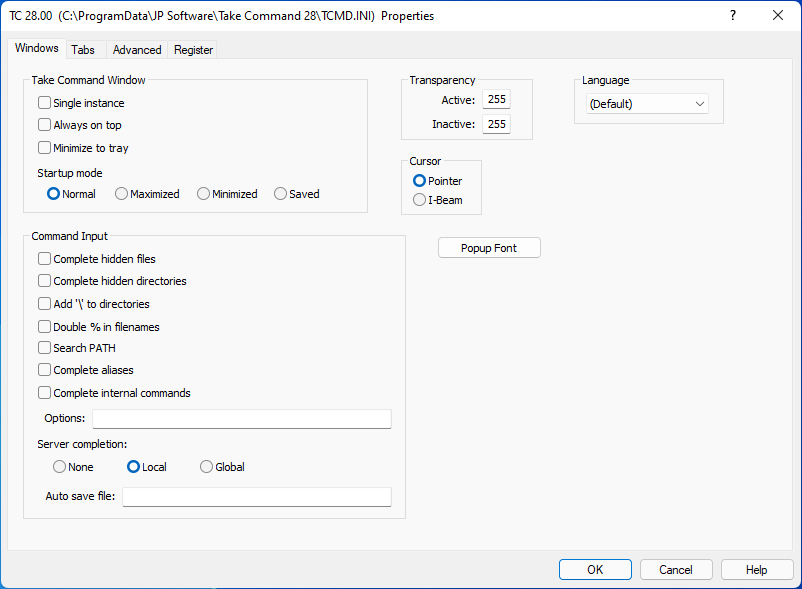
Wenn Sie mit dem Zweck oder der Verwendung des Windows-Konfigurationsdialogs nicht vertraut sind, lesen Sie das Thema über diewichtigsten Konfigurationsdialoge, bevor Sie fortfahren.
Take Command Fenster
Einzelne Instanz schränkt Take Command auf eine einzige Instanz. (Wenn Sie versuchen, eine weitere Kopie von Take Command zu starten, wird die vorherige Instanz in den Vordergrund geholt).
Always on Top macht Take Command zum obersten Fenster (d.h. es bleibt über allen anderen Fenstern, die nicht ganz oben sind).
In Tray minimieren minimiert Take Command in die Systemablage statt in die Taskleiste.
Startmodus - Die Schaltflächen Normal, Max, Min und Speichern wählen den Anfangszustand für die Take Command Fenster. Normal" verwendet die Standardgröße und -position von Windows; "Max" maximiert das Fenster, "Min" minimiert das Fenster und "Save" verwendet die beim letzten Beenden des Programms gespeicherte Größe und Position. Take Command beim letzten Verlassen.
Befehlseingabe:
Diese Optionen beeinflussen die Vervollständigung von Dateinamen (Tabulator oder F7) im optionalen Befehlseingabefenster.
Versteckte Dateien vervollständigen: Wenn diese Option aktiviert ist, werden versteckte Dateien und Systemdateien angezeigt.
Versteckte Verzeichnisse vervollständigen: Wenn diese Option aktiviert ist, werden auch versteckte Verzeichnisse angezeigt.
Verzeichnissen '\' hinzufügen : Wenn diese Option aktiviert ist, wird automatisch ein \ (Backslash) an Verzeichnisnamen angehängt (oder / an FTP-Verzeichnisse).
Double % in filename : Wenn aktiviert und der Dateiname eingebettete %-Zeichen enthält und das erste Argument in der Befehlszeile ein interner Befehl ist, werden die %-Zeichen verdoppelt, damit die Variablenexpansion den Dateinamen nicht löscht (oder unerwartet erweitert). (Dies wirkt sich nicht auf Dateinamen in Zeilen aus, die mit Aliasen oder Variablen beginnen).
Vollständige Aliase : Wenn aktiviert, Take Command vollständige Alias-Namen tabellieren. Diese Option erfordert mindestens eine TCC Sitzung (oder SHRALIAS) mit globalen Aliasen.
Complete Internal Commands : Wenn YES, Take Command werden alle internen Befehlsnamen aufgelistet.
PATH durchsuchen : Wenn diese Option aktiviert ist, werdendie Verzeichnisse in der PATH-Variable durchsucht, wenn im aktuellen Verzeichnis keine Übereinstimmung gefunden wird.
Optionen: Legt die Dateien fest, die bei der Vervollständigung von Dateinamen für ausgewählte Befehle zurückgegeben werden. Das Format ist das gleiche wie das der Umgebungsvariablen TCC Umgebungsvariable FILECOMPLETION verwendet wird. Eine ausführliche Erläuterung der selektiven Dateinamensvervollständigung finden Sie unter Anpassen der Dateinamensvervollständigung.
Server-Vervollständigung : Konfiguriert die Vervollständigung des Servernamens ( Informationen zur Verwendung der Vervollständigung des Servernamens finden Sie unter Dateinamensvervollständigung ). Lokal listet nur lokale Server auf (d. h. solche in Ihrer "Netzwerkumgebung"). Global listet das gesamte Netzwerk auf. Dies kann notwendig sein, um ein "Hängenbleiben" zu verhindern, wenn Sie mit der Eingabe eines Servernamens beginnen und versehentlich die Tabulatortaste drücken und Ihre lokale Domäne sehr groß ist oder langsam reagiert.
Auto Save File: Der Name einer Datei, die zum Speichern und Wiederherstellen des Befehlseingabefensters verwendet wird, wenn Take Command beendet und neu gestartet wird.
Durchsichtigkeit:
Transparenz legt die Transparenzstufe für das Take Command Fenster ein. Der Bereich reicht von 20 (fast unsichtbar) bis 255 (völlig undurchsichtig). Sie können sowohl die aktive Transparenz (wenn Take Command das Fenster im Vordergrund ist, als auch die inaktive Transparenz (wenn Take Command im Hintergrund ist). Sie können die Transparenz mit dem Strg-Umschalt-Mausrad oder dem Schieberegler auf der rechten Seite der Take Command Statusleiste.
Mauszeiger:
Mit den Schaltflächen Pointer und I-Beam können Sie den Typ des Cursors auswählen, der Take Command in den Registerkartenfenstern verwendet werden soll.
Sprache:
Mit dem Kombinationsfeld Sprache können Siedie Standardsprache für Menüs und Dialoge überschreiben . Take Command für Menüs und Dialoge verwendet wird.
Hintergrundbild:
Eine Bitmap-Datei (.BMP), die als Hintergrund für die Take Command Registerkarten-Fenstern zu verwenden. (Das Ändern dieser Option wirkt sich nicht auf bestehende Fenster aus, sondern nur auf neue).
Pop-Up-Schriftart:
Legen Sie die Schriftart fest, die im Popup-Fenster zur Vervollständigung des Dateinamens verwendet werden soll.