Take Command Anmeldung

Contents
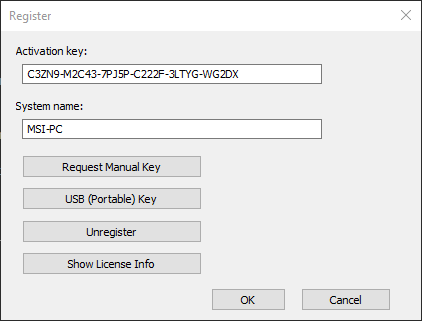
Es gibt keine getrennten Test- und registrierten Versionen von Take Command. Ohne Registrierung ist eine Testversion voll funktionsfähig und kann 30 Tage lang genutzt werden.
Sie können jederzeit Ihre aktuellen persönlichen Registrierungsinformationen auf eine Testversion anwenden , um sie in ein registriertes Produkt zu verwandeln . Verwenden Sie den Befehl VER /R von der TCC-Eingabeaufforderung aus , um den Status der Kopie, die Sie gerade ausführen, zu überprüfen. Sie können auch den Menüeintrag Help/About in Take Command aufrufen .
Wenn Sie eine neue oder aktualisierte Version von Take Command erwerben , erhalten Sie eine E-Mail mit Ihrem Namen und Ihrem Registrierungsschlüssel. Starten Sie Take Command, klicken Sie auf den Menüeintrag Hilfe und dann auf Registrieren.Wählen Sie die Registerkarte Registrieren und geben Sie die Registrierungsinformationen genau so ein, wie Sie sie in der E-Mail erhalten haben. Denken Sie daran, Ihren Registrierungsschlüssel an einem sicheren Ort zu speichern, für den Fall, dass Sie das Programm neu installieren müssen. Wenn Sie Ihren Registrierungsschlüssel verloren haben, können Sie einen Ersatz anfordern, indem Sie JP Software unter [email protected] kontaktieren .
Sie können jedes System deregistrieren, vorausgesetzt, Sie haben den ursprünglichen Aktivierungsschlüssel und den Namen des Computers, den Sie deregistrieren möchten.Klicken Sie auf denMenüpunkt Hilfe und dann aufRegistrieren. Der Registrierungsdialog hat ein Feld "Aktivierungsschlüssel" und ein Feld "Systemname" für den Computernamen (der standardmäßig auf das aktuelle System eingestellt ist). Geben Sie den Aktivierungsschlüssel ein, den Sie mit Ihrer Bestell-E-Mail erhalten haben, sowie den Namen des Computers, den Sie abmelden möchten. Klicken Sie auf die Schaltfläche "Unregister", um das angegebene System zu entfernen. Take Command öffnet eine Webseite in Ihrem Browser mit dem Ergebnis der Aufhebung der Registrierung.
Sie können einen manuellen Schlüssel (der keine Internet-Aktivierung erfordert) für jedes beliebige System erzeugen, vorausgesetzt, Sie haben den Original-Aktivierungsschlüssel und den Namen des zu registrierenden Computers und das System, auf dem Sie den Schlüssel anfordern, hat einen Internetzugang. Der Registrierungsdialog enthält ein Feld "Systemname" für den Computernamen (der standardmäßig auf das aktuelle System eingestellt ist). Geben Sie den Namen ein und klicken Sie auf die Schaltfläche "Manuellen Schlüssel anfordern". Take Command öffnet eine Webseite in Ihrem Browser, die den manuellen Schlüssel zurückgibt. Kopieren Sie diesen Schlüsselwert und geben Sie ihn in das Feld "Aktivierungsschlüssel" im Registrierungsdialog auf dem Computer ein, den Sie registrieren möchten.
Sie können Ihre Lizenzinformationen auf dem Registrierungsserver anzeigen lassen. Rufen Sie den Registrierungsdialog auf, geben Sie Ihren Aktivierungsschlüssel ein und klicken Sie auf die Schaltfläche "Lizenzinfo anzeigen". Take Command öffnet eine Webseite in Ihrem Browser, die die maximale Anzahl der Systeme, die Sie registrieren können, den/die Namen der registrierten Systeme und das Datum der Registrierung anzeigt.
TCC-Registrierung
Wenn Sie die Standalone-Version von TCC bestellt haben , können Sie diese registrieren, indem Sie den Befehl OPTION ausführen und auf die Registerkarte Registrieren klicken. Der Registrierungsdialog ist derselbe wie oben für Take Command beschrieben.