Die Registerkarten-Symbolleiste

Contents
Take Command verfügt über eine vom Benutzer konfigurierbare Symbolleiste mit Registerkarten. Sie können Schaltflächen erstellen, um neue Instanzen von TCC oder anderen Konsolenprogrammen zu starten, Tastatureingaben an das Konsolenfenster zu senden oder den im Listenansicht-Fenster angezeigten Ort zu ändern.
|
Die Registerkarten-Symbolleiste ermöglicht den Zugriff auf Programme, Speicherorte und sogar Tastenkombinationen mit einem einzigen Mausklick.
|

Um sie zu verwenden, müssen Sie sie aktivieren: Wählen Sie Ansicht / Symbolleisten / Menüs und stellen Sie sicher, dass der Eintrag "Registerkarten-Symbolleiste" aktiviert ist. Um Schaltflächen zu definieren, zu ändern oder zu entfernen, wählen Sie Optionen / Registerkarten-Symbolleiste konfigurieren... und klicken dann auf die Schaltfläche, die Sie ändern möchten. Um eine neue Schaltfläche zu erstellen, klicken Sie auf die erste leere Schaltfläche.
Es gibt drei verschiedene Arten von Schaltflächen, die Sie erstellen können: eine Schaltfläche zum Starten einer neuen Konsolen-Registerkarte, eine Schaltfläche, die Tastatureingaben an die aktuelle Registerkarte sendet, oder eine Schaltfläche, die das in der Listenansicht angezeigte Verzeichnis ändert. Die erste ist wahrscheinlich die häufigste Verwendung; sie wird durch die Option "Neues Fenster starten" im Dialogfeld zur Definition der Schaltfläche ausgewählt. Das Feld Befehl gibt den Dateinamen des Programms an, das in der neuen Registerkarte ausgeführt werden soll, sowie optional die Parameter, die dem Programm übergeben werden sollen. Sie können im Feld Befehl Umgebungsvariablen verwenden,z. B. %COMSPEC . Handelt es sich bei dem Programm um eine Befehlsshell wie TCC oder CMD.EXE, können Sie die Option /K verwenden, um beim Start eine Batch-Datei oder einen anderen Befehl auszuführen. Sie können das aktuelle Verzeichnis des Programms über das Feld Verzeichnis angeben; wenn dieses Feld leer ist, wird das Programm normalerweise in demselben Verzeichnis gestartet, das im Fenster Listenansicht angezeigt wird.
Ein Programm, das über die Schaltflächenleiste gestartet wird, muss nicht unbedingt eine Shell sein; Sie können eine Schaltfläche für jedes beliebige Windows-Konsolenprogramm erstellen. Sie können z. B. eine Schaltfläche zum Starten von Telnet oder Ihres Texteditors verwenden.
Um eine Schaltfläche zu erstellen, die Tastatureingaben an das Konsolenfenster sendet, wählen Sie die Option "An die aktuelle Registerkarte senden". Das Feld "Befehl" enthält die zu sendenden Tasten imFormat KEYSTACK : Wörtliche Zeichenfolgen in doppelten Anführungszeichen, Schlüsselnamen ohne Anführungszeichen. Geben Sie HELP KEYSTACK in TCC ein, um Einzelheiten zu erfahren. Auch hier können Sie Umgebungsvariablen verwenden, wenn Sie möchten.
Der letzte Schaltflächentyp wirkt sich auf die Bereiche Ordner und Listenansicht aus, nicht auf den Konsolenbereich. Wählen Sie im Dialogfeld für die Schaltflächendefinition die Option "Ordnerverzeichnis ändern" und geben Sie den gewünschten Speicherort in das Feld Verzeichnis ein. Auch hier sind Umgebungsvariablen zulässig: %userprofile\My Documents oder %userprofile\Desktop könnten nützlich sein. (Anführungszeichen sind bei Verzeichnisnamen mit Leerzeichen nicht erforderlich).
|
Eine Verwendung für eine Schaltfläche: Ändern des in den Fenstern Ordner und Listenansicht angezeigten Speicherorts. Beachten Sie die Verwendung einer Umgebungsvariablen in der Definition.
|
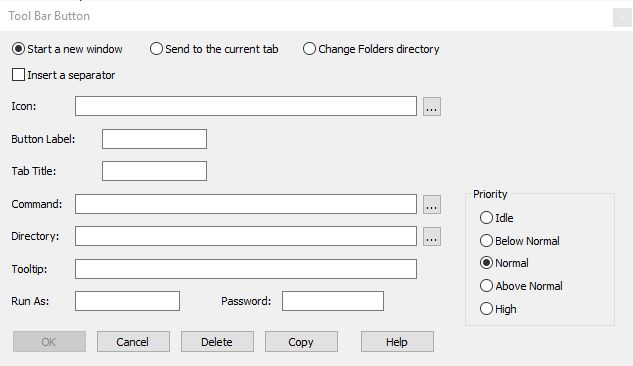
Die Expansion der Umgebungsvariablen in den Feldern Befehl und Verzeichnis wird von Take Command durchgeführt, was einige interessante Auswirkungen hat. Eine davon ist, dass die spezifische Umgebung, die verwendet wird, diejenige ist, die Take Command beim Start übernommen hat, und nicht die Umgebung von TCC oder CMD.EXE oder einem anderen Programm, das in einer Konsolen-Registerkarte läuft. SETcommands in TCC oder CMD.EXE ändern diese Umgebung nicht. Ein interessanter Vorteil ist, dass Sie viele interne Variablen und sogar Funktionen verwenden können; zum Beispiel sind %_winsysdir und %@path[%_cmdspec] beide im Feld Verzeichnis zulässig. Schließlich ist zu beachten, dass ein abschließendes Prozentzeichen nicht erforderlich ist, wenn das nächste Zeichen eindeutig nicht Teil des Variablennamens ist.
Wenn Sie die Schaltflächen der Symbolleiste neu anordnen möchten, halten Sie die Alt-Taste und die linke Maustaste gedrückt und ziehen Sie die Schaltfläche an ihre neue Position.