Définition des touches de raccourci

Contents
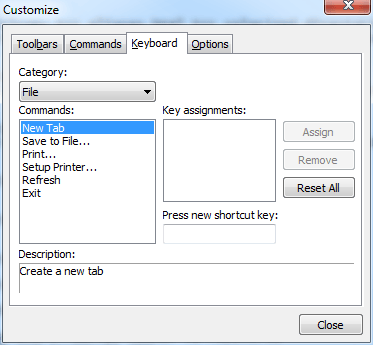
Êtes-vous un adepte du clavier ? De nombreux utilisateurs de Take Command préfèrent les touches de clavier aux clics de souris pour les opérations fréquemment utilisées. Take Command vous permet de définir des touches de raccourci pour n'importe quelle entrée de menu dans la barre de menu Take Command. Pour créer un raccourci clavier, sélectionnez Affichage / Barres d'outils et menus / Personnaliser... et ouvrez l'onglet Clavier. Sélectionnez le menu souhaité dans le menu déroulant Catégorie, puis mettez en surbrillance l'entrée de menu souhaitée dans la boîte Commandes. Cliquez une fois dans la case intitulée "Press new shortcut key :", puis appuyez sur la combinaison de touches que vous souhaitez attribuer à cette entrée de menu. Cliquez sur le bouton Attribuer, puis fermez la boîte de dialogue Personnaliser.
Sachez que ces attributions de touches de raccourci ont la priorité sur toute autre utilisation de la touche dans Take Command, y compris l'édition et les macros de touches. Choisissez vos raccourcis clavier avec soin.
Par exemple, vous pouvez vouloir utiliser une seule touche pour masquer ou révéler les volets Dossiers et Liste. Alt-Entrée pourrait être un bon choix pour cela, puisqu'elle n'est utilisée pour rien d'autre. Sélectionnez Affichage / Barres d'outils et menus / Personnaliser..., puis choisissez Clavier. Dans le menu Catégorie, sélectionnez Affichage. Dans la boîte de commandes, mettez en surbrillance les vues Dossier et Liste. Cliquez dans le champ "Press new shortcut key :", puis tapez Alt-Enter. Appuyez sur le bouton Attribuer pour affecter Alt-Entrée à cette fonction, puis fermez la boîte de dialogue. Vous pouvez désormais appuyer sur Alt-Entrée à tout moment pour masquer ou restaurer les volets Dossiers et Vue de liste.
|
Vous pouvez définir un raccourci clavier pour déclencher n'importe quel élément du menu principal de Take Command. |