Historique étendu des commandes

Contents
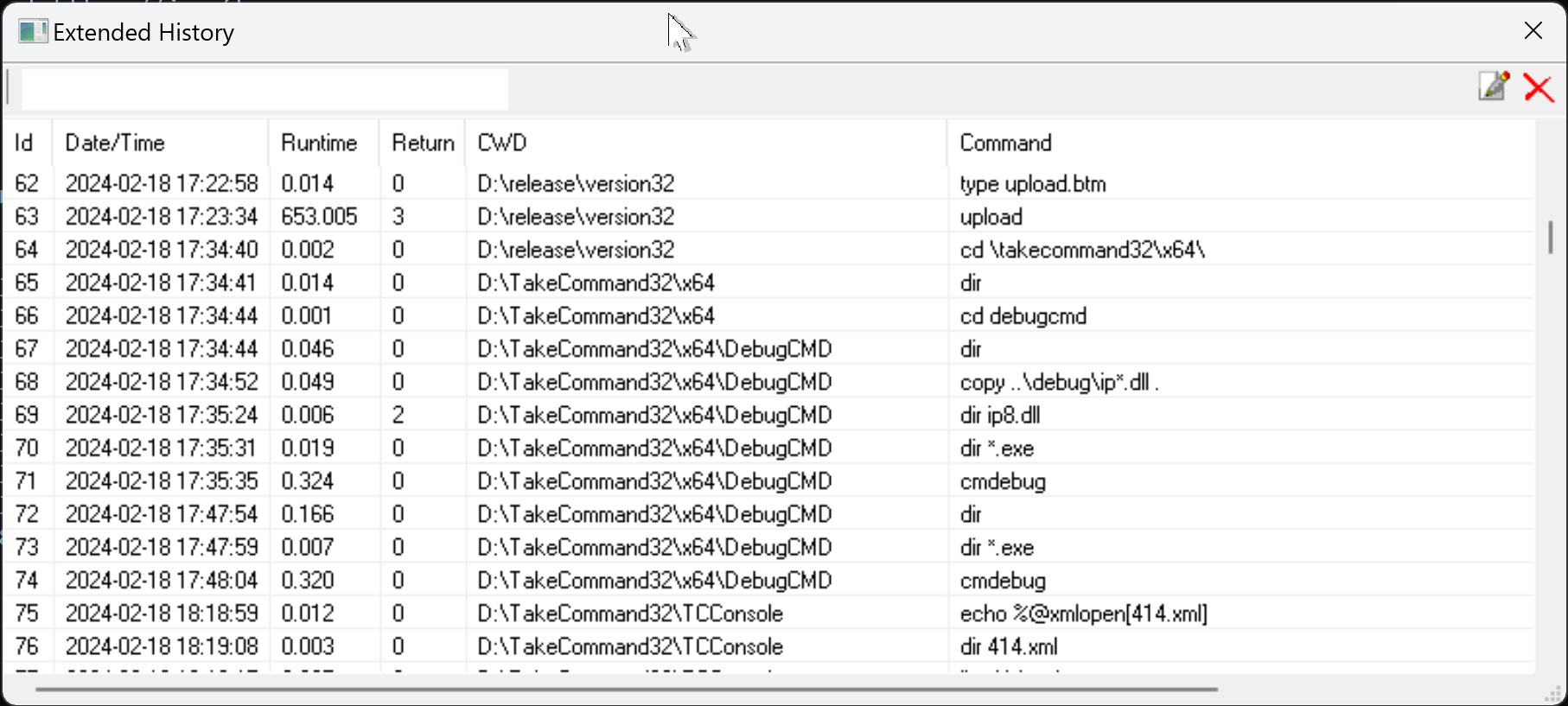
L'historique étendu affiche et enregistre plus d'informations sur la commande que l'historique original :
Horodatage - Date et heure d'exécution de la commande
Durée d'exécution - Temps écoulé (au format secondes.millisecondes)
Return - Valeur entière renvoyée par la commande
CWD - Répertoire de travail actuel au moment de l'exécution de la commande
Commande - La ligne de commande originale (avant l'expansion des alias et des variables)
Vous pouvez consulter l'historique étendu des commandes dans une fenêtre contextuelle déroulante et sélectionner la commande à réexécuter ou à modifier parmi celles qui sont affichées dans la fenêtre. La fenêtre de l'historique étendu du répertoire comprend une barre d'outils avec des boutons pour éditer et supprimer des lignes.
Pour activer la fenêtre de l'historique des commandes, appuyez sur Ctrl-Shift- PgUpou Ctrl-Shift- PgDn dans la ligne de commande .(Le raccourci clavier peut être redéfini en modifiant XHistWinOpen dans la boîte de dialogue OPTION / Keyboard / History). Une fenêtre contextuelle apparaît, avec la commande que vous avez exécutée le plus récemment marquée d'une surbrillance. (Si vous venez de réexécuter une commande de l'historique, la commande suivante dans l'ordre sera surlignée).
Vous pouvez afficher une fenêtre d'historique "filtrée" en tapant certains caractères sur la ligne de commande, puis en appuyant sur Ctrl-Shift- PgUpou Ctrl-Shift- PgDn. Seules les commandes correspondant aux caractères saisis seront affichées dans la fenêtre.
Vous pouvez rechercher une commande spécifique en saisissant une chaîne de caractères (y compris des caractères génériques ou des expressions régulières) dans la fenêtre d'édition de la barre de titre. TCC supprime de la fenêtre les lignes qui ne correspondent pas.
Si vous double-cliquez sur une entrée de l'historique dans la boîte de dialogue ou appuyez sur Entrée, TCC exécute à nouveau la commande sélectionnée. Si vous appuyez sur Ctrl-Entrée, TCC copiera la commande sur la ligne de commande, où vous pourrez la modifier avant de l'exécuter.
Si le curseur est placé sur la liste, la saisie d'un numéro permet d'accéder au numéro de ligne correspondant (Id, dans la première colonne) dans la liste de l'historique étendu.
Un clic droit sur une entrée de la liste affichera un menu contextuel déroulant avec les options suivantes
Copier
Copier+Ajouter
Couper
Supprimer
L'historique étendu peut être activé ou désactivé à partir de la boîte de dialogue OPTION / Ligne de commande / Historique des commandes.
Le champ Édition (coin supérieur gauche de la boîte de dialogue) vous permet de rechercher les lignes correspondantes dans l'historique du répertoire. La recherche prend en charge les caractères génériques étendus TCC et les expressions régulières. (En raison des différentes options du champ, il ne s'agit pas d'une recherche incrémentielle. Vous devez appuyer sur Entrée avant que la recherche ne soit terminée et que la liste de l'historique étendu ne soit mise à jour). Vous pouvez effectuer une recherche sur n'importe quel champ de l'historique étendu :
| ts=... | Horodatage de la correspondance (aaaa-mm-jj hh:mm:ss) |
| rt=... | Durée d'exécution de l'épreuve (au format secondes.millisecondes) |
| ret=n | Code de retour de l'analyse (0 - 256) |
| cwd=... | Correspond au répertoire de travail actuel |
| cmd=... | Correspond à la ligne de commande |