Fenêtre d'historique des commandes

Contents
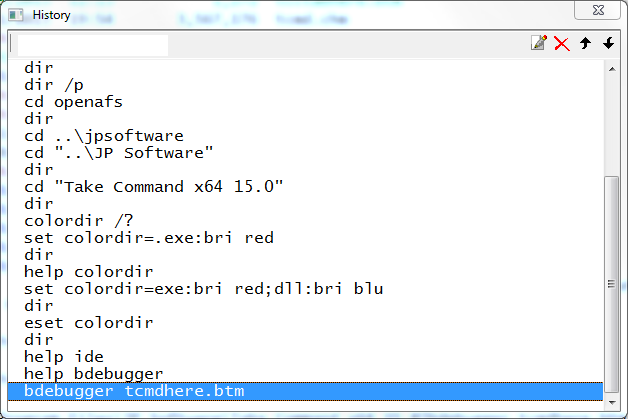
Vous pouvez consulter l'historique des commandes dans une fenêtre contextuelle déroulante et sélectionner la commande à réexécuter ou à modifier parmi celles qui sont affichées dans la fenêtre. La fenêtre de l'historique du répertoire comprend une barre d'outils avec des boutons pour éditer, supprimer et déplacer des lignes.
Pour activer la fenêtre de l'historique des commandes, appuyez sur PgUp ou PgDn sur la ligne de commande. Une fenêtre contextuelle apparaît, avec la commande que vous avez exécutée le plus récemment marquée d'une surbrillance. (Si vous venez de réexécuter une commande de l'historique, la commande suivante dans l'ordre sera mise en évidence).
Vous pouvez afficher une fenêtre d'historique "filtrée" en tapant certains caractères sur la ligne de commande, puis en appuyant sur PgUp ou PgDn. Seules les commandes correspondant aux caractères saisis seront affichées dans la fenêtre.
Vous pouvez rechercher une commande spécifique en saisissant une chaîne de caractères (y compris des caractères génériques ou des expressions régulières) dans la fenêtre d'édition de la barre de titre. TCC supprime les lignes non correspondantes de la fenêtre. Voir les fenêtres contextuelles pour plus de détails.
Touches de la fenêtre d'historique des commandes :
| Haut | Fait défiler l'écran d'une ligne vers le haut. |
| Bas | Fait défiler l'écran d'une ligne vers le bas. |
| Gauche | Fait défiler l'écran versla gauche sur 4 colonnes. |
| Droite | Fait défiler l'écran versla droite sur 4 colonnes. |
| PgUp | Fait défiler l'écran vers le haut d'une page. |
| PgDn | Fait défiler l'écran vers le bas d'une page. |
| Home | Aller au début de la liste. |
| End | Aller à la fin de la liste. |
| Ctrl-Enter | Déplacer la ligne sélectionnée vers la ligne de commande pour l'éditer. |
| Enter | Exécuter la ligne sélectionnée |
| Ctrl-C | Copier la ligne sélectionnée dans le presse-papiers |
| Ctrl-D ou Del | Supprimer la ligne sélectionnée de la liste |
| Ctrl-E | Éditer la ligne sélectionnée dans la fenêtre d'historique |
| Ctrl-Up | Déplacer la ligne sélectionnée d'une ligne vers le haut |
| Ctrl-Down | Déplacer la ligne sélectionnée d'une ligne vers le bas |
| Esc | Fermer la fenêtre sans faire de sélection. |
Note : Les touches indiquées ci-dessus sont les valeurs par défaut. Voir les directives de mappage des touches pour plus de détails sur la manière d'attribuer des touches différentes.
Unefois que vous avez sélectionné une commande dans la fenêtre d'historique, appuyez sur Entrée ou double-cliquez avec la souris pour l'exécuter immédiatement. Appuyez sur Ctrl-Entrée ou maintenez la touche Ctrl enfoncée pendant que vous double-cliquez avec la souris pour déplacer la ligne vers l'invite d'édition.
Vous pouvez déplacer et/ou redimensionner la fenêtre d'historique. TCC La fenêtre de l' historique des commandes enregistrera les modifications et utilisera la nouvelle position la prochaine fois que la fenêtre de l'historique des commandes sera invoquée. Vous pouvez également modifier les touches utilisées dans la fenêtre à l'aide de directives de correspondance des touches.