La barre d'outils de l'IDE comporte un certain nombre d'icônes permettant de contrôler l'édition et le débogage. Chaque icône est accompagnée d'une info-bulle pour une référence rapide :
| Nouveau | Créer un nouveau fichier batch dans une nouvelle fenêtre d'onglet. |
| Open | Ouvrir un fichier batch existant dans une nouvelle fenêtre d'onglet. |
| Enregistrer | Enregistrer le fichier batch actuel. |
| Imprimer | Imprimer le fichier de lot actuel. |
| Couper | Copier la sélection en surbrillance dans le presse-papiers et la supprimer du fichier. |
| Copy | Copierla sélection en surbrillance dans le presse-papiers. |
| Coller | Copier le contenu du presse-papiers à l'emplacement actuel du curseur. |
| Delete | Supprimer la sélection mise en évidence. |
| Undo | Annuler la dernière modification. |
| Redo | Rétablir la dernière annulation. |
| RegEx Filter | Cachetoutes les lignes qui ne correspondent pas à l'expression régulière. |
| Batch Arguments | Nouveaux arguments pour le fichier batch. Le texte sera analysé en %1 - %n arguments de lot et utilisé lorsque le fichier de lot est débogué. |
| Start Debugging | Démarre le débogueur. Le curseur sera placé sur la première ligne. |
| Pause Debugging | Interrompt l'exécution à la ligne suivante. |
| Stop Debugging | Arrête le débogueur. |
| Step Into | Exécute la ligne en cours. |
| Step Over | Exécute la ligne en cours mais désactive le débogueur pendant un CALL ou un GOSUB. |
| Run to Breakpoint | Exécute le fichier batch en s'arrêtant au prochain point d'arrêt. |
| Toggle Breakpoint | Définitou désactive un point d'arrêt sur la ligne en cours. |
| Clear Breakpoints | Efface tous les points d'arrêt dans le fichier batch actuel. |
| File Properties | Affiche des informations sur le fichier batch en cours. |
| Start New Shell | Démarrer une autre copie de TCC (utile si vous devez effectuer certaines tâches pendant le débogage d'un fichier). |
| Help | Affiche l'aide en ligne. |
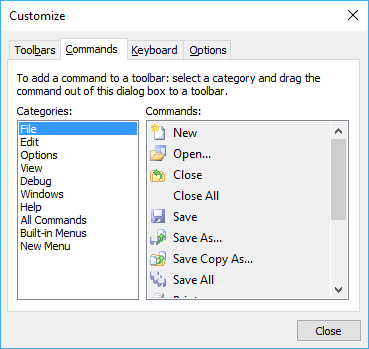
Labarre d'outils de l'IDE est personnalisable. Pour personnaliser la barre d'outils, cliquer sur la flèche vers le bas à droite de la barre d'outils.