AvancéDirectives

Contents
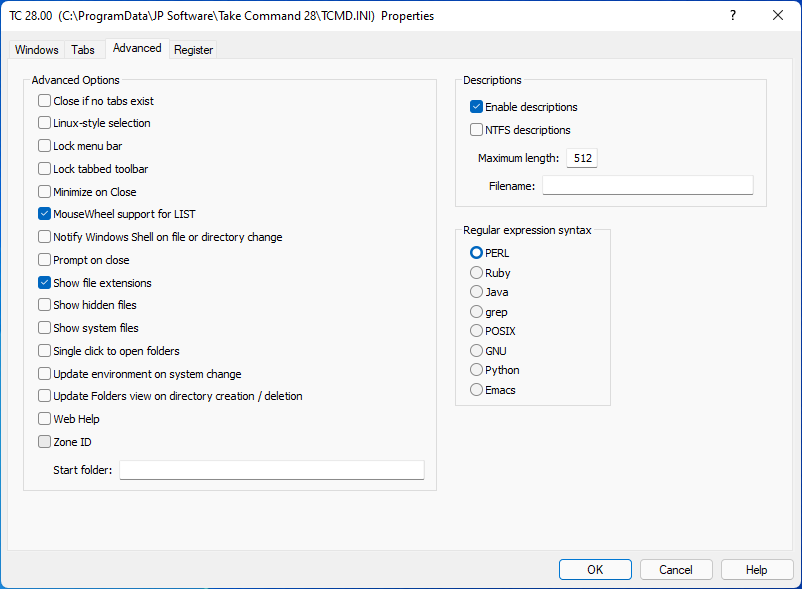
Si vous n'êtes pas familiarisé avec l'objectif ou l'utilisation de la boîte de dialogue de configuration des directives avancées, consultez la rubrique desprincipales boîtes de dialogue de configuration avant de poursuivre.
Options avancées :
Fermer s'il n'y a pas d'onglets : Si cette option est désactivée , la fenêtre ne se fermera pas si aucun onglet n'est ouvert, Take Command ne se fermera pas si aucune fenêtre d'onglet n'est ouverte.
Sélection à la manière de Linux : Copie automatiquement le texte sélectionné dans le presse-papiers lorsque le bouton gauche de la souris est relâché. Si vous avez la touche Majuscule enfoncée, le texte sélectionné sera ajouté au presse-papiers.
Verrouiller la barre de menu : verrouille le menu en place afin qu'il ne puisse pas être déplacé ou ancré (prend effet après le redémarrage de l'ordinateur). Take Command.)
Verrouiller la barre d'outils à onglets : Verrouille la barre d'outils à onglets afin qu'elle ne puisse pas être déplacée ou ancrée. (Prend effet après le redémarrage de Take Command.)
Minimiser à la fermeture : Si cette option est activée, un clic sur le bouton Fermer ou une pression sur Alt-F4 réduira la fenêtre au lieu de la fermer. Take Command au lieu de le fermer. Pour fermer Take Commandsélectionner Fichier / Quitter.
Prise en charge de la molette de la souris pour LIST : Si cette option est activée , les messages relatifs à la molette de la souris seront transmis à LIST, Take Command transmettra les messages relatifs à la roulette de la souris à TCC lorsqu'il détecte que TCC exécute sa commande interne LIST.
Notification de l'interpréteur de commandes Windows en cas de changement de fichier ou de répertoire : Notifie l'interpréteur de commandes système en cas de changement de fichier ou de répertoire.
Invite à la fermeture : Take Command affiche un message de confirmation lors de la fermeture.
Afficher les extensions de fichiers : Si cette option est activée, l'explorateur de fichiers affichera toujours les extensions de fichiers, même si elles sont désactivées dans les propriétés du dossier du shell Windows.
Afficher les fichiers cachés : Si cette option estactivée, lafenêtre de l'explorateur de fichiers affichera les fichiers cachés. (Vous devez redémarrer Take Command après avoir modifié cette option).
Ouvrir les dossiers d'un seul clic : (Obsolète)
Mise à jour de l'environnement en cas de changement de système : Si cette option est activée , Take Command surveille le message WM_SETTINGCHANGE et, si l'environnement est spécifié, met à jour l'environnement à partir des entrées de registre Utilisateur, Volatile et Système. Les mises à jour sont effectuées chaque fois que Take Command affiche une invite (pour éviter que l'environnement ne change au milieu d'un fichier batch).
Mise à jour de l'affichage des dossiers lors de la création / suppression d'un répertoire : Obsolète. La fenêtre de l'explorateur de fichiers sera toujours mise à jour lorsque des dossiers ou des répertoires sont ajoutés, supprimés ou renommés.
Aide Web : Si cette option est activée , Take Command utilisera l'aide du navigateur (à l'adresse https://jpsoft.com/help/index.htm) au lieu de l'aide locale. L'utilisation de l'aide en ligne vous permet d'ajouter des commentaires aux rubriques d'aide.
Redirection du système de fichiers Win64 : Si cette option est désactivée, elle remplace le comportement par défaut de Win64, qui consiste à remplacer les appels à windows\system32 par des appels à windows\SysWOW64.
Zone ID : Définit la sécurité de l'ID de la zone NTFS lors de l'exécution d'exécutables téléchargés sur Internet. (Notez que CMD ne vérifie jamais l'ID de zone, donc le fait de l'activer peut introduire une incompatibilité mineure).
Dossier de démarrage : Le répertoire initial à afficher dans lafenêtre de l'explorateur de fichiers .
Descriptions :
NTFS Descriptions : Si cette option est activée, Take Command utilise le champ Commentaires du flux NTFS SummaryInformation pour chaque fichier afin de contenir sa description, au lieu du fichierDESCRIPT.ION. L'avantage est que la description restera toujours avec le fichier, quel que soit le programme qui le copie, le déplace ou le renomme. L'inconvénient est qu'il n'est pas possible d'attacher une description aux répertoires.
Longueur maximale : Définit la limite de longueur de la description. La plage autorisée est comprise entre 20 et 512 caractères.
Nom de fichier : définit le nom du fichier dans lequel les descriptions de fichiers doivent être stockées. Le nom de fichier par défaut est DESCRIPT.ION.
Syntaxe des expressions régulières :
Définit la syntaxe des expressions régulières.