Registre

Contents
Il n'y a pas de version d'essai distincte de la version enregistrée de Take Command. Sans enregistrement, une version d'essai est entièrement fonctionnelle pendant 30 jours d'utilisation.
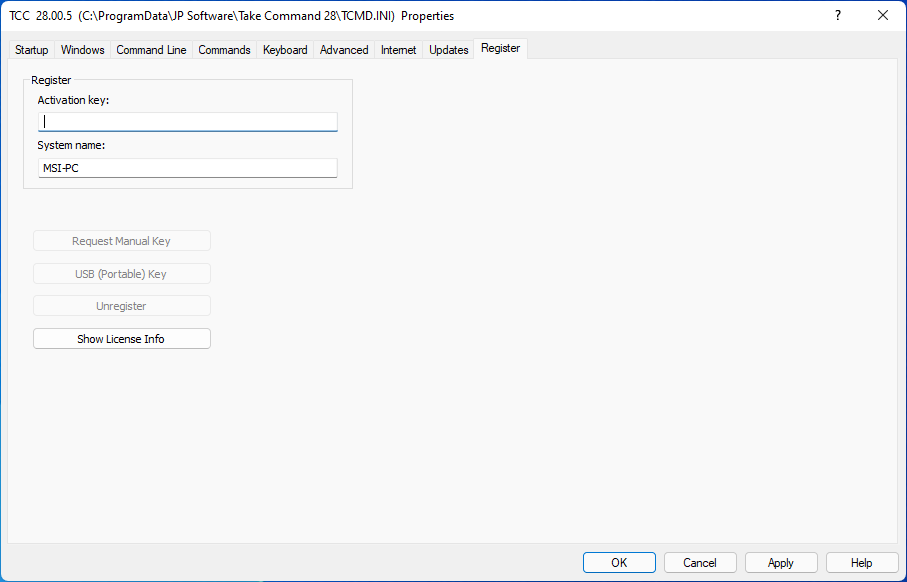
Vous pouvez à tout moment appliquer vos informations personnelles d'enregistrement à une version d'essai afin de la transformer en produit enregistré. Utilisez la commande VER /R à l'invite TCC pour vérifier l'état de la copie que vous exécutez actuellement. Vous pouvez également consulter l' entrée de menu Aide/A propos dans la rubrique Take Command.
Lorsque vous achetez une nouvelle copie ou une mise à jour de Take Commandvous recevrez un courriel contenant votre nom et votre clé d'enregistrement. Démarrer Take Command, cliquez sur l' entrée de menu Options, puis sur Configure Take Command.Sélectionnez l' onglet Enregistrer et saisissez les informations d'enregistrement exactement comme vous les avez reçues dans l'e-mail. N'oubliez pas de sauvegarder votre clé d'enregistrement dans un endroit sûr au cas où vous auriez besoin de réinstaller le logiciel. Si vous avez perdu votre clé d'enregistrement, vous pouvez demander un remplacement en contactant JP Software à l'adresse [email protected].
Si vous n'avez pas accès à Internet depuis l'ordinateur que vous souhaitez enregistrer, vous pouvez demander une clé (depuis une machine ayantun accès à Internet) en cliquant sur le bouton "Demander une clé manuelle" et en suivant les instructions.
Si vous devez supprimer votre Take Command l' enregistrement d'un ordinateur, sélectionnez le bouton Désenregistrer et entrez la clé d'activation que vous avez utilisée pour l'enregistrement Take Command.
L'option "Clé USB (portable)" vous permet de générer une clé d'enregistrement sur la clé USB (thumb) et dans le répertoire de votre choix. Vous pouvez désormais créer une clé d'enregistrement USB même si vous vous êtes déjà enregistré sur l'ordinateur. Take Command sur l'ordinateur.