Registre

Contents
Il n'y a pas de versions d'essai et de versions enregistrées distinctes pour nos produits. Sans enregistrement, une version d'essai est entièrement fonctionnelle pendant 30 jours d'utilisation.
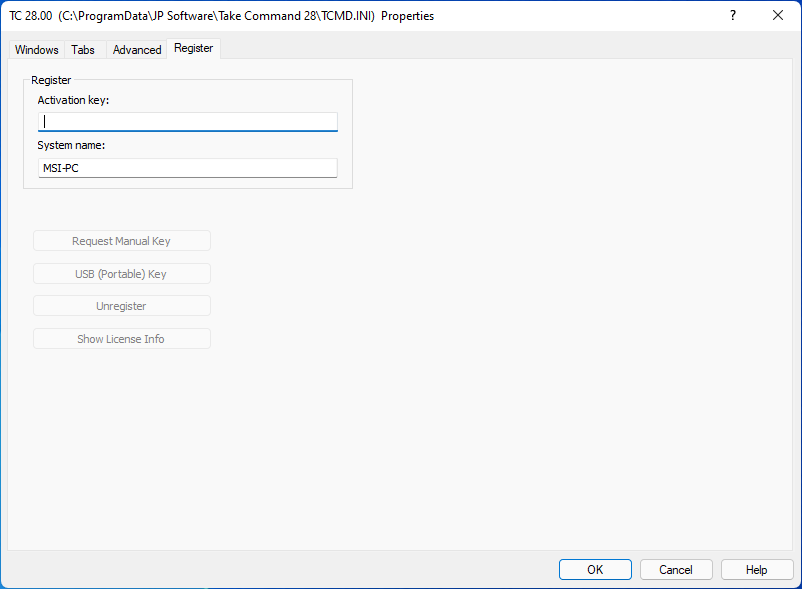
L'onglet Enregistrer vous permet d'enregistrer Take Command. Lorsque vous achetez une nouvelle copie ou une mise à jour de Take Command vous recevrez un courriel contenant votre nom et votre clé d'enregistrement. Saisissez les informations d'enregistrement exactement comme vous les avez reçues dans l'e-mail (de préférence en les copiant et en les collant dans le presse-papiers). N'oubliez pas de conserver votre clé d'enregistrement dans un endroit sûr au cas où vous auriez besoin de réinstaller le logiciel. Si vous avez perdu votre clé d'enregistrement, vous pouvez demander un remplacement en contactant JP Software à [email protected].
Si vous avez besoin d'une clé manuelle pour un ordinateur qui n'a pas d'accès à Internet, vous devrez lancer le programme à partir d'un ordinateur qui a un accès à Internet. Take Command à partir d'un ordinateur disposant d'un accès à l'internet, et cliquer sur le bouton Demander une clé manuelle. Vous accéderez à une page web où l'on vous demandera votre clé d'activation et l'ID (nom) de l'ordinateur que vous souhaitez enregistrer. La clé d'enregistrement manuel sera générée et affichée sur la page web ; copiez-la et saisissez-la dans la boîte de dialogue d'enregistrement sur l'ordinateur que vous souhaitez enregistrer.
Si vous devez supprimer l'enregistrement d'un ordinateur, cliquez sur le bouton Take Command l' enregistrement d'un ordinateur, cliquez sur le bouton Unregister Take Command et saisissez la clé d'activation que vous avez utilisée pour l'enregistrement Take Command.
Vous pouvez enregistrer Take Command à utiliser sur une clé USB en cliquant sur le bouton Clé USB (portable). Cela vous permet d'exécuter votre copie enregistrée de Take Command en branchant la clé USB sur d'autres ordinateurs Windows.