La barre d'outils à onglets

Contents
Take Command comporte une barre d'outils à onglets configurable par l'utilisateur. Vous pouvez créer des boutons pour lancer de nouvelles instances de TCC ou de tout autre programme de console, envoyer des frappes au volet de la console ou modifier l'emplacement affiché dans le volet de la vue en liste.
|
La barre d'outils à onglets permet d'accéder d'un seul clic à des programmes, à des emplacements et même à des chaînes de touches.
|

Pour l'utiliser, vous devez l'activer : sélectionnez Affichage / Barres d'outils / Menus, et assurez-vous que l'entrée "Barre d'outils à onglets" est cochée. Pour définir, modifier ou supprimer des boutons, sélectionnez Options / Configurer la barre d'outils à onglets... puis cliquez sur le bouton que vous souhaitez modifier. Pour créer un nouveau bouton, cliquez sur le premier bouton vide.
Vous pouvez créer trois types de boutons différents : un bouton pour démarrer un nouvel onglet de la console, un bouton qui envoie des frappes à l'onglet courant, ou un bouton qui change le répertoire affiché dans le volet Vue de liste. La première utilisation est probablement la plus courante ; elle est sélectionnée par l'option "Démarrer une nouvelle fenêtre" dans la boîte de dialogue de définition du bouton. Le champ Commande spécifie le nom de fichier du programme à exécuter dans le nouvel onglet, et éventuellement les paramètres à lui transmettre. Vous pouvez utiliser des variables d'environnement dans le champ Commande, %COMSPEC par exemple. Si le programme est un shell de commande tel que TCC ou CMD.EXE, vous pouvez utiliser l'option /K pour exécuter un fichier batch ou une autre commande au démarrage. Vous pouvez spécifier le répertoire courant du programme en utilisant le champ Répertoire ; si ce champ est vide, le programme démarre généralement dans le même répertoire que celui affiché dans la fenêtre Liste.
Un programme lancé via la barre de boutons ne doit pas nécessairement être un shell ; vous pouvez créer un bouton pour n'importe quel programme de la console Windows. Vous pouvez créer un bouton pour n'importe quel programme de la console Windows. Par exemple, vous pourriez vouloir un bouton pour lancer telnet ou votre éditeur de texte.
Pour créer un bouton qui envoie des frappes au panneau de la console, choisissez l'option "Envoyer à l'onglet actuel". Le champ Commande contient les touches à envoyer auformat KEYSTACK : chaînes littérales entre guillemets doubles, noms de touches sans guillemets. Tapez HELP KEYSTACK dans TCC pour plus de détails. Là encore, vous pouvez utiliser des variables d'environnement si vous le souhaitez.
Le dernier type de bouton affecte les volets Dossiers et Liste, mais pas le volet console. Choisissez le bouton "Changer le répertoire des dossiers" dans la boîte de dialogue de définition du bouton et saisissez l'emplacement souhaité dans le champ Répertoire. Les variables d'environnement sont également autorisées ici : %userprofile\My Documents ou %userprofile\Desktop peuvent être utiles. (Les guillemets ne sont pas nécessaires pour les noms de répertoire contenant des espaces).
|
Une utilisation d'un bouton : Changer l'emplacement affiché dans les volets Dossiers et Liste. Notez l'utilisation d'une variable d'environnement dans la définition.
|
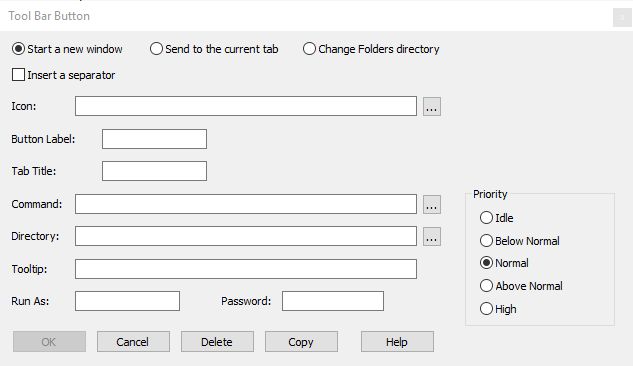
L'expansion de la variable d'environnement dans les champs Commande et Répertoire est effectuée par Take Command, ce qui a des répercussions intéressantes. L'une d'elles est que l'environnement spécifique utilisé est celui dont a hérité Take Command à son démarrage, et non l'environnement de TCC ou de CMD.EXE ou de tout autre programme s'exécutant dans un onglet de console. Les commandes SET de TCC ou de CMD.EXE ne modifieront pas cet environnement. Un avantage intéressant est que vous pouvez utiliser de nombreuses variables internes et même des fonctions ; par exemple, %_winsysdir et %@path[%_cmdspec] sont tous deux légaux dans le champ Directory. Enfin, notez que le signe de pourcentage de fin n'est pas nécessaire lorsque le caractère suivant ne fait pas partie du nom de la variable.
Si vous souhaitez réorganiser les boutons de la barre d'outils, maintenez la touche Alt et le bouton gauche de la souris enfoncés et faites glisser le bouton vers son nouvel emplacement.