Fenster Verzeichnisverlauf

Contents
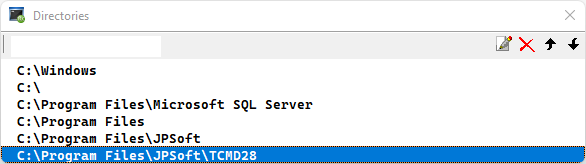
[Das Verzeichnisverlaufsfenster ist Teil einer Reihe von umfassenden Verzeichnisnavigationsfunktionen, die in TCC. Eine Zusammenfassung dieser Funktionen und weitere Informationen über erweiterte Verzeichnisnavigationsfunktionen finden Sie unter Verzeichnisnavigation].
Das Verzeichnisverlaufsfenster enthält eine Symbolleiste mit Schaltflächen zum Bearbeiten, Löschen und Verschieben von Zeilen.
Sie können nach einem bestimmten Verzeichnis suchen, indem Sie eine Zeichenfolge (einschließlich Wildcards oder regulärer Ausdrücke) in das Bearbeitungsfenster in der Titelleiste eingeben. TCC entfernt nicht übereinstimmende Zeilen aus dem Fenster. Siehe Popup-Fenster für weitere Details.
Fenster Verzeichnisverlauf Tasten:
| F6 oder Strg-PgUp | Öffnen des Fensters über die Befehlszeile |
| Up | Scrollt die Anzeige eine Zeile nach oben. |
| Nach unten | Scrollt die Anzeige eine Zeile nach unten. |
| Links | Blättern in der Anzeige nach links um 4 Spalten. |
| Rechts | Bewegt die Anzeige um 4 Spalten nach rechts. |
| PgUp | Blättert die Anzeige eine Seite nach oben. |
| PgDn | Blättern Sie eine Seite nach unten. |
| Home | Springt zum Anfang der Liste. |
| Ende | Springt zum Ende der Liste. |
| Ctrl-Enter | Verschiebt die ausgewählte Zeile zur Bearbeitung in die Befehlszeile |
| Enter | Wechsel zum ausgewählten Laufwerk/Verzeichnis |
| Ctrl-C | Kopieren der ausgewählten Zeile in die Zwischenablage |
| Strg-D oder Entf | Die gewählte Zeile aus der Liste löschen |
| Strg-E | Bearbeiten der ausgewählten Zeile im Verzeichnisverlaufsfenster |
| Ctrl-Up | Verschieben der ausgewählten Zeile um eine Zeile nach oben |
| Strg-Ab | Verschieben der ausgewählten Zeile um eine Zeile nach unten |
| Esc | Schließen Sie das Fenster, ohne eine Auswahl zu treffen. |
Hinweis: Die oben gezeigten Tastenkombinationen sind die Standardwerte. Weitere Informationen über die Zuweisung anderer Tastenkombinationen finden Sie unter Richtlinien für die Tastenbelegung.
Das aktuelle Verzeichnis wird vor jedemWechsel in ein neues Verzeichnis oder Laufwerkautomatisch in der Verzeichnisliste history aufgezeichnet.
Sie können den Verzeichnisverlauf über das blätterbareFenster history einsehen und zu einem beliebigen Laufwerk und Verzeichnis in der Liste wechseln. Um das Verzeichnisverlaufsfenster zu aktivieren, drücken Sie in der Befehlszeile F6 . Sie können dann ein neues Verzeichnis mit der Eingabetaste oder durch Doppelklick mit der Mausauswählen .
Wenn die Verzeichnisliste voll ist, werden alte Einträge gelöscht, um Platz für neue Einträge zu schaffen. Sie können die Größe der Liste mit der Konfigurationsoption Puffergröße der Befehlshistorie einstellen . Sie können die im Fenster verwendeten Tasten mit Direktiven zur Tastenbelegung ändern .
Um Platz zu sparen, wird jeder Verzeichnisname nur einmal im Verzeichnisverlauf aufgezeichnet, auch wenn Sie dieses Verzeichnis mehrmals betreten und verlassen. Der Verzeichnisverlauf kann entweder in einer lokalen oder in einer globalen Listegespeichert werden ; siehe unten für Details.
Wenn Sie das Verzeichnis wechseln, wird das ursprüngliche Verzeichnis in der Verzeichnisliste gespeichert, unabhängig davon, ob Sie das Verzeichnis in der Befehlszeile, in einer Batch-Datei oder in einem Alias ändern. Verzeichniswechsel, die von externen Verzeichnisnavigationsprogrammen oder anderen externen Programmen vorgenommen werden, werden jedoch nicht von TCC.
Sie können die Verzeichnis-History-Liste auch mit dem Befehl DIRHISTORY anzeigen und verwalten.
Lokaler und globaler Verzeichnisverlauf
Der Verzeichnisverlauf kann entweder in einer lokalen oder in einerglobalen Liste gespeichert werden. Bei einer lokalen Verzeichnisverlaufsliste sind alle Änderungen an der Liste nur der aktuellen Kopie von TCC. Sie sind in anderen Sitzungen nicht sichtbar. Wenn Sie eine andere Shell starten, die eine lokale Verlaufsliste verwendet, erbt diese eine Kopie des Verzeichnisverlaufs von der vorherigen Shell. Alle Änderungen an der Historie, die in der zweiten Shell vorgenommen werden, betreffen jedoch nur diese Shell.
Alle Kopien der TCC die eineglobale Verzeichnis-Historie verwenden , teilen sich eine einzige Kopie der Verzeichnis-Historie. Alle Verzeichnisänderungen, die in einer dieser Kopien von TCC vorgenommen werden, werden in dieser gemeinsamen Liste aufgezeichnet und sind für alle zugänglich. Allerdings werden alle zusätzlichen Kopien von TCC die den lokalen Verzeichnisverlauf verwenden , sehen ihre eigenen lokalen Listen. Globale Listen sind der Standard für TCC.
Sie können die Art der Verlaufsliste mit der Konfigurationsoption Lokaler Verzeichnisverlauf, mit den Befehlszeilenoptionen /L und /LD sowie mit den Optionen /L und /LD des START-Befehlssteuern .
Wenn Sie alle Sitzungen schließen TCC Sitzungen schließen, wird der Speicher für die globale Verzeichnisverlaufsliste freigegeben, und beim nächsten Start von TCC. Wenn Sie möchten, dass die Verzeichnisverlaufsliste im Speicher erhalten bleibt, auch wenn keine Kopie von TCC läuft, müssen Sie den Befehl SHRALIAS ausführen , der diesen Dienst für die globale Befehlshistorie, die Verzeichnis-Historie, die benutzerdefinierten Funktionen und die Aliasnamen durchführt.
Es gibt keine feste Regel für die Entscheidung, ob eine lokale oder globale Verzeichnis-History-Listeverwendet werden soll. Je nach Arbeitsstil kann es für Sie am bequemsten sein, einen Typ oder eine Mischung von Typen in verschiedenen Sitzungen oder Shells zu verwenden. Wir empfehlen Ihnen, mit einem globalen Verzeichnisverlauf zu beginnen und ihn dann zu ändern, wenn Sie feststellen, dass die Standardeinstellung nicht geeignet ist.