Dateien suchen

Contents
Das Dialogfeld "Dateien/Text suchen", das über das Menü "Bearbeiten"aufgerufen werden kann , bietet Ihnen dieselben Funktionen wie der Befehl FFIND in Form eines Dialogfelds.
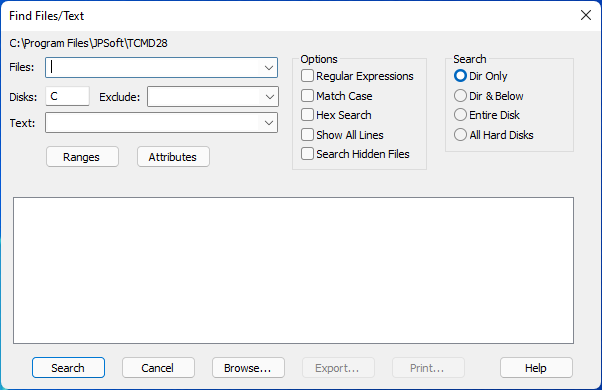
Geben Sie den oder die Dateinamen, nach denen Sie suchen möchten, in das Feld Dateien ein. Sie können Wildcards und Include-Listen als Teil des Dateinamens verwenden . Um Dateien aus früheren Suchen in derselben Sitzung auszuwählen Take Command Sitzung auszuwählen, klicken Sie auf den Pfeil nach unten neben dem Feld Dateien oder drücken Sie den Pfeil nach oben oder unten, während sich der Eingabecursor im Feld Dateien befindet. Sie können auch die Schaltfläche Durchsuchen verwenden , um Dateien zu finden, die in die Suche einbezogen werden sollen.
Geben Sie das/die Laufwerk(e), die Sie durchsuchen möchten , in das Feld Laufwerke ein. Dieses Feld wird ignoriert, es sei denn, Sie haben im Dialogfeld Suche die Option Gesamte Festplatte gewählt. Wenn Sie Alle Festplatten wählen , wird dieses Feld automatisch so eingestellt, dass es alle Festplattenbuchstaben Take Command die auf Ihrem System gefunden werden.
Wenn Sie Platzhalter verwenden, um die zu durchsuchenden Dateien anzugeben, können Sie die Suche mit dem Feld Ausschließen eingrenzen, indem Sie Dateien angeben, die Sie von der Suche ausschließen möchten. Wie das Feld Dateien kann auch das Feld Ausschließen Platzhalter und Einschlusslisten enthalten . Wenn Sie beispielsweise alle Dateien suchen möchten, deren Erweiterung mit I beginnt , mit Ausnahme von . ICO- und .INI-Dateien, können Sie*.i* in das Feld Dateien und dann *.ico;*.ini in das Feld Ausschließen eingeben .
Geben Sie den gesuchten Text (oder die hexadezimalen Werte) in das FeldText ein. Sie können erweiterte Platzhalter in der Suchzeichenfolge verwenden , um die Flexibilität der Suche zu erhöhen. Verwenden Sie Anführungszeichen ` um den Text herum, wenn Sie nach Zeichen suchen wollen, die sonst als Platzhalter interpretiert werden würden. Wenn Sie z. B. nach einem A, gefolgt von einer bestimmten Anzahl anderer Zeichen, gefolgt von einem B suchen möchten , geben Sie A*B als Suchzeichenfolge ein . Um nach der wörtlichen Zeichenfolge A*B (A, gefolgt von einem Sternchen, gefolgt von B) zu suchen , geben Sie`A*B` als Suchzeichenfolge ein (das abschließende Anführungszeichen ist optional).
Sie können die Suche entweder mit den TCC-Style oder mit regulären Ausdrücken suchen.
Wenn das Feld Groß-/Kleinschreibung beachten aktiviert ist, wird bei der Suche die Groß-/Kleinschreibung beachtet. Diese Option wird ignoriert, wenn dieHex-Suche aktiviert ist. Die Option Hex-Suche signalisiert, dass Sie nach hexadezimalen Werten und nicht nach ASCII-Zeichen suchen. Weitere Einzelheiten finden Sie unter dem Befehl FFIND.
Wenn Sie die Option Alle Zeilenaktivieren , wird jede übereinstimmende Zeile aus jeder Datei angezeigt; andernfalls wird nur die erste übereinstimmende Zeile aus jeder Datei angezeigt. Sofern Sie die Option Versteckte Dateien nicht aktivieren , werden Dateien mit den Attributen und system nicht in die Suche einbezogen.
Mit den Optionsfeldern im Bereich Suche können Sie angeben, wo Sie Take Command Sie nach Dateien suchen möchten. Wenn Sie Nur Dir oder Dir & Below wählen , beginnt die Suche im aktuellen Standardverzeichnis, das über dem Feld Dateien angezeigt wird. Wenn Sie Gesamter Datenträger wählen , Take Command werden die Laufwerke verwendet, die Sie im Feld Laufwerke angegeben haben . Wenn Sie Alle Festplatten wählen , Take Command werden alle gefundenen Festplatten in Ihrem System durchsucht.
Um die Suche zu starten, drücken Sie die Schaltfläche Suchen. Sobald die Suche begonnen hat , verwandelt sich die Schaltfläche Suchen in eine Schaltfläche Stopp, mit der Sie die Suche unterbrechen können, bevor sie beendet ist.
Wenn die Suche eine Liste mit passenden Dateien ergibt, können Sie diese Liste mit der Schaltfläche Exportieren speichern oder mit der Schaltfläche Drucken an den Standarddrucker senden .
Wenn Sie eine der übereinstimmenden Dateien in der Liste auswählen (durch Doppelklick oder durch Auswahl mit dem Cursor und Drücken der Eingabetaste), Take Command wird ein weiteres Dialogfeld mit vollständigen Verzeichnisinformationen zu der Datei angezeigt. In diesem Dialogfeld können Sie die Datei ausführen (wenn es sich um eine ausführbare Datei oder eine Stapeldatei handelt oder wenn sie eine ausführbare Erweiterung hat ) oder die Datei bearbeiten (mit der zugehörigen Anwendung oder mit Notepad, wenn es keine Zuordnung gibt). Wenn Sie den Editor verlassen, ist die ursprüngliche Liste der passenden Dateien immer noch verfügbar.