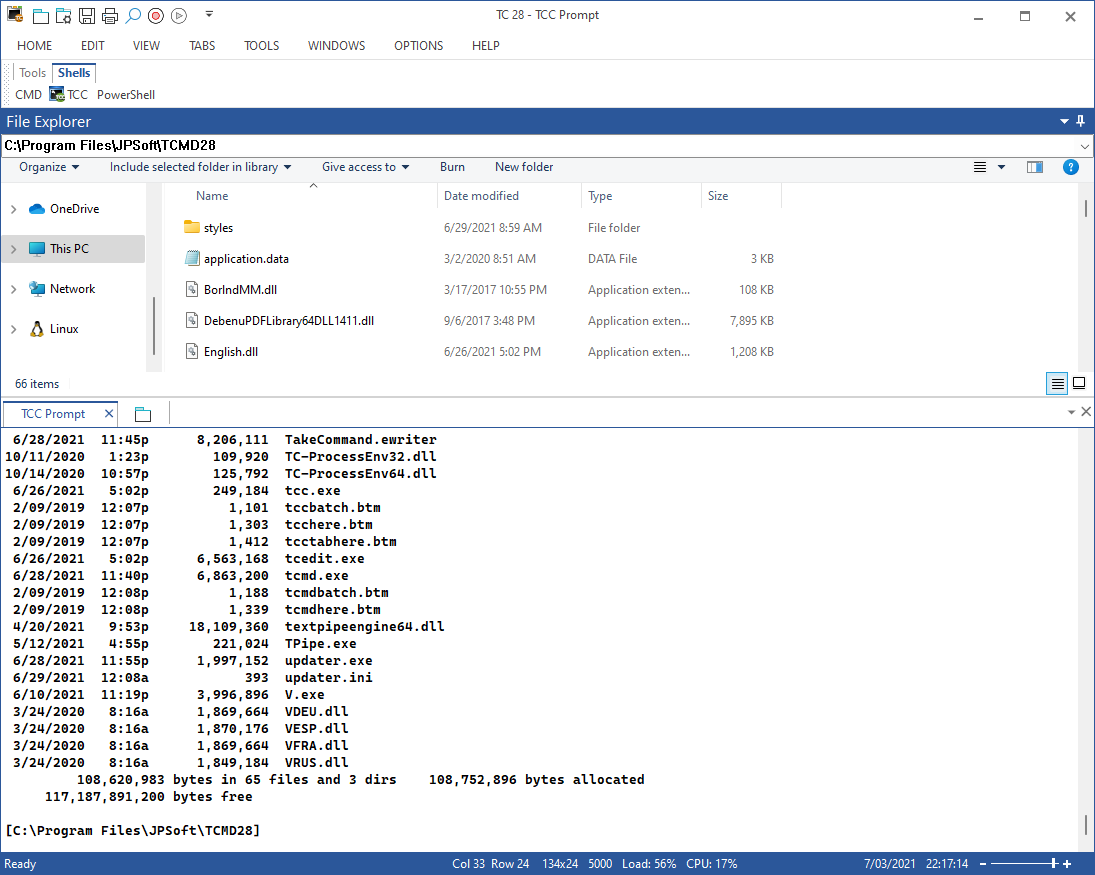
Das Take Command Fenster besteht aus sieben Teilen:
| 1. | Die Titelleiste ist die gleiche, die in den meisten Windows-Anwendungen verwendet wird , mit einer Schaltfläche für das Steuerungsmenü auf der linken Seite und den Schaltflächen zum Minimieren, Maximieren und Schließen auf der rechten Seite. Sie können auch die Größe des Fensters Take Command Fensters mit den üblichen Fenstertechniken anpassen, aber unter Größenänderung des Take Command Fensters finden Sie Informationen darüber, wie Take Command ändert, wenn Sie dies tun. |
| 3. | Die Registerkarten-Symbolleiste ist eine optionale Symbolleiste, mit der Sie interne oder externe Befehle, Aliase oder Stapeldateien mit einem Mausklick (oder einer Tastenkombination) ausführen können. Sie können bis zu 20 Symbolleisten-Registerkarten mit jeweils bis zu 50 Schaltflächen definieren. Um Schaltflächen für die Registerkarten-Symbolleiste zu erstellen, klicken Sie mit der rechten Maustaste auf die Symbolleiste und wählen Sie "Schaltfläche hinzufügen" oder "Registerkarte hinzufügen". Mit dieser Auswahl wird das Dialogfeld für die Symbolleiste angezeigt . Sie können die Registerkarten-Symbolleiste auch über TCC mit dem Befehl TCTOOLBAR konfigurieren. |
4. Das Datei-Explorer-Fenster zeigt auf der linken Seite eine Baumansicht Ihres Desktops und auf der rechten Seite den Inhalt des ausgewählten Ordners. Sie können die Dateien auf verschiedene Arten anzeigen (große Symbole, kleine Symbole, Listen- und Detailansichten).
| 5. | ImBefehlseingabefenster können Sie Befehle erstellen und bearbeiten, bevor Sie sie an das aktive Registerkartenfenster senden. Dies ist nicht auf die Eingabe an der Eingabeaufforderung beschränkt; Sie können Strings überall dort eingeben, wo eine Konsolenanwendung eine Eingabe erwartet. Sie können zu den vorherigen Zeilen zurückblättern, sie bearbeiten und erneut ausführen. Das Befehlseingabefenster bietet auch die Möglichkeit des vollständigen Rückgängigmachens/Wiederherstellens (bis zu 31 Stufen), des Ziehens und Ablegens sowie der Textauswahl per Maus und Tastatur. |
| 6. | Die Tabulator-Fenster führen die Take Command Konsole oder jede andere Windows-Konsolenanwendung (einschließlich CMD, PowerShell oder Bash) aus . Sie können die Bildlaufleisten oder die Alt-Cursortasten verwenden , um Text anzuzeigen, der durch das Fenster gescrollt wurde. Sie können auch den Inhalt eines Registerkartenfensters und des Rücklaufpuffers in eine Datei speichern, Text aus einem Registerkartenfenster in die Zwischenablage kopieren und Text aus der Zwischenablage oder aus dem Rücklaufpuffer des Registerkartenfensters in die Befehlszeile kopieren. Informationen zum Speichern und Abrufen von Text im Registerkartenfenster finden Sie unter Markieren und Kopieren von Text und unter Die Befehlszeile für vollständige Informationen zur Verwendung der Take Command Konsolen-Befehlszeile. |
| 7. | Schließlich zeigt die Statusleiste am unteren Rand des Fensters Take Command Fensters Informationen über Ihr System an: |
 | Tooltips für die Menüauswahlen |
| Die Größe des Registerkartenfensters (Spalten x Zeilen) |
| Die Anzahl der Zeilen im Bildschirmpuffer |
| Die CPU-Auslastung (0 - 100%) |
| Die Speicherauslastung (0-100%) |
| Status der Feststelltaste (Caps Lock) |
| Den Status der Num-Lock-Taste |
| Den Status der Scroll-Lock-Taste |
| Das aktuelle Datum |
| Die aktuelle Uhrzeit |
| Ein Schieberegler zum Ändern der Take Command Transparenz |
Wenn Sie den "I-Beam"-Cursor in den Take Command schwer zu sehen ist, können Sie ihn auf der Seite "Registerkarten" des Konfigurationsdialogs ändern , um die Verwendung eines Pfeilcursors in allen Teilen des Fensters zu erzwingen.