Menüs

Contents

Wie viele Windows-Anwendungen , Take Command ein Ribbon-Menü am oberen Rand des Fensters an. Take Command Fensters an. Standardmäßig klappt das Menüband nach unten, wenn Sie einen Menüeintrag auswählen, oder Sie können festlegen, dass es immer angezeigt wird. (Dies erfordert zusätzlichen Platz auf dem Bildschirm.) Um ein bestimmtes Menüelement auszuwählen, klicken Sie einmal auf die Überschrift des Menüs oder verwenden Sie die TastenkombinationAlt-x, wobei x für den unterstrichenen Buchstaben in der Menüleiste steht (mit Alt-H wird z. B. das Menü Home angezeigt ). Sie können ein Menü auch auswählen, indem SieAlt drücken und dann die Markierung mit den Cursortasten verschieben.
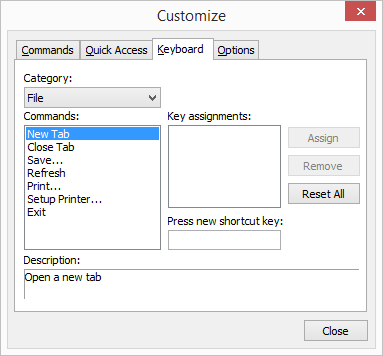
Die Take Command Quick Options-Symbolleiste und die Ribbon-Menüleiste sind anpassbar. Um die Schnelloptionen oder das Multifunktionsleistenmenü (einschließlich der Tastenkombinationen) anzupassen, klicken Sie auf die Schaltfläche auf der rechten Seite der Schnelloptionen-Symbolleiste.
Mit den Einträgen in der Menüleiste können Sie eine Reihe von Take Command Funktionen: