Programm ausführen

Contents
Im Dialogfeld Programm ausführen, das über das Menü Registerkarten aufgerufen wird , können Sie ein Programm ausführen, indem Sie seinen Namen eingeben oder die Festplatte durchsuchen.
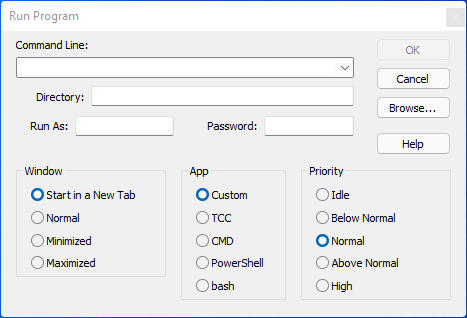
In das Eingabefeld Befehlszeile können Sie den Namen eines beliebigen ausführbaren Programms sowie Befehlszeilenparameter eingeben. Wenn Sie auf den Pfeil rechts neben dem Eingabefeld klicken, zeigt das Dialogfeld eine Liste der vorherigen Befehle an, die Sie während der aktuellen Sitzung eingegeben haben. Take Command Sitzung eingegeben haben.
Die SchaltflächeDurchsuchen führt zu einem Standard-Dateibrowser, in dem Sie ein beliebiges ausführbares Programm auswählen können. Ihre Auswahl wird in das Eingabefeld Befehlszeile gestellt, und Sie können Parameter hinzufügen, bevor Sie OK wählen, um das Programm auszuführen.
Sie können ein optionales Startverzeichnis in das Eingabefeld Verzeichnis eingeben .
Sie können einen optionalen Benutzernamen und ein Passwort angeben, in dessen Kontext das Programm ausgeführt werden soll. (Je nach Ihren Benutzerrechten können Sie das Programm möglicherweise nicht in einem Take Command Tab-Fenster ausführen.)
Mit Start in einem neuen Tab wird die Anwendung in einem neuen Take Command Tab-Fenster. Dies ist normalerweise eine Windows-Konsolenanwendung (Zeichenmodus), aber Take Command kann auch viele einfache GUI-Anwendungen in einem Tab-Fenster ausführen (sofern die Anwendung nicht mehrere übergeordnete Fenster hat).
Die Schaltflächen Normal, Minimiert und Maximiert bestimmen die Art des Fensters, das für das Programm verwendet wird. Wenn Sie Minimiert wählen, wird das Programm als Symbol in der Taskleiste gestartet. Bei Maximiert wird das Programm in einem Vollbildfenster gestartet. Mit der Schaltfläche Normal kann das Betriebssystem die Größe und Position des Programmfensters auswählen.
In der Gruppe App können Sie eine vorkonfigurierte Shell auswählen (TCC, CMD, PowerShell oder bash). Wenn Sie etwas anderes ausführen möchten, lassen Sie diese Option auf "Benutzerdefiniert".
Sie können die Option Als Administrator ausführen wählen , um das Programm mit Administratorrechten zu starten. (Diese Option ruft das Windows UAC-Dialogfeld auf).
Sie können die Prioritätsstufe für den neuen Prozess festlegen:
| Idle | Leerlaufpriorität (wird nur ausgeführt, wenn keine Aufgabe mit höherer Priorität geplant ist) |
| Below | Unter der normalen Priorität |
| Normal | Normale (Standard-) Priorität |
| Above | Oberhalb der normalen Priorität |
| High | Hohe Priorität |