Recherche de fichiers

Contents
La boîte de dialogue Find Files/Text, disponible dans le menu Edit, offre les mêmes fonctionnalités que la commandeFFIND, sous forme de dialogue.
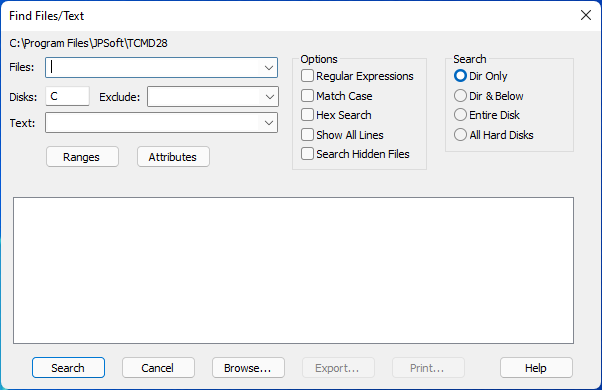
Saisissez le ou les noms de fichiers que vous souhaitez rechercher dans le champ Fichiers. Vous pouvez utiliser des caractères génériques et des listes d'inclusion dans le nom du fichier. Pour sélectionner des fichiers à partir de recherches antérieures dans la même session, cliquez sur la flèche vers le bas en regard du nom du fichier. Take Command session, cliquez sur la flèche vers le bas à côté du champ Fichiers ou appuyez sur la flèche vers le haut ou vers le bas lorsque le curseur de saisie se trouve dans le champ Fichiers. Vous pouvez également utiliser le boutonParcourir pour trouver les fichiers à inclure dans la recherche.
Saisissez le(s) lecteur(s) à rechercher dans le champ Disques. Ce champ est ignoré sauf si l 'option Disque entier est sélectionnée dans la partie Recherche de la boîte de dialogue. Si vous sélectionnez Tous les disques durs, ce champ est automatiquement défini pour inclure toutes les lettres de lecteur de disque dur Take Command trouvées sur votre système.
Si vous utilisez des caractères génériques pour spécifier les fichiers à rechercher, vous pouvez restreindre la recherche à l'aide du champ Exclure en spécifiant les fichiers que vous souhaitez exclure de la recherche. Comme le champFichiers, le champ Exclure peut contenir des caractères génériques et des listes d'inclusion. Par exemple, si vous souhaitez rechercher tous les fichiers dont l'extension commence par I, à l'exception des fichiers.ICO et .INI, vous pouvez saisir *.i* dans le champFichiers, puis *.ico;*.ini dans le champ Exclure.
Saisissez le texte (ou les valeurs hexadécimales) que vous recherchez dans le champ Texte. Vous pouvez utiliser des caractères génériques étendus dans la chaîne de recherche pour accroître la flexibilité de la recherche. Utilisez les guillemets inversés ` autour du texte si vous souhaitez rechercher des caractères qui seraient autrement interprétés comme des caractères génériques . Par exemple, pour rechercher unA, suivi d'un certain nombre d'autres caractères, suivi d'unB, saisissez A*B comme chaîne de recherche . Pour rechercher la chaîne littérale A*B (A, suivi d'un astérisque, suivi deB), entrez `A*B` comme chaîne de recherche (le guillemet fermant est facultatif).
Vous pouvez effectuer une recherche en utilisant les caractères génériques étendus de type TCC- ou à l'aide d'expressions régulières.
La case Correspondre à la casse, lorsqu'elle est cochée, rend la recherche sensible à la casse. Cette option est ignorée si l'optionRecherche hexagonale est sélectionnée. L' option Recherche hexagonale indique que vous recherchez des valeurs hexadécimales et non des caractères ASCII. Voir la commande FFIND pour plus de détails.
Sivous activez l'optionToutes les lignes, toutes les lignes correspondantes de chaque fichier seront affichées ; sinon, seule la première ligne correspondante de chaque fichier sera affichée. À moins que vous n'activiez l' option Fichiers cachés, les fichiers ayant les attributs cachés et système ne seront pas inclus dans la recherche.
Les cases d'option de la zone de recherche vous permettent de spécifier l'endroit où vous souhaitez rechercher les fichiers. Take Command rechercher des fichiers. Si vous sélectionnez Dir Only ou Dir & Below, la recherche commencera dans le répertoire par défaut actuel, indiqué au-dessus de la case Files. Si vous sélectionnez Disque entier, Take Command utilisera les lecteurs que vous avez spécifiés dans le champ Disques. Si vous sélectionnezTous les disques durs, Take Command recherchera tous les disques durs qu'il trouvera sur votre système.
Pour lancer la recherche, appuyez sur le bouton Rechercher. Une fois la recherche lancée, le bouton Rechercher se transforme en boutonArrêter, que vous pouvez utiliser pour interrompre la recherche avant qu'elle ne soit terminée.
Si la recherche aboutit à une liste de fichiers correspondants, vous pouvez enregistrer cette liste à l'aide du bouton Exporter ou l'envoyer à l'imprimante par défaut à l'aide du bouton Imprimer.
Si vous sélectionnez l'un des fichiers correspondants dans la liste (en double-cliquant dessus ou en le sélectionnant avec le curseur et en appuyant sur Entrée), Take Command affiche une autre boîte de dialogue contenant des informations complètes sur le répertoire du fichier. À partir de cette boîte de dialogue, vous pouvez exécuter le fichier (s'il s'agit d'un fichier exécutable, d'un fichier batch ou s'il possède une extension exécutable), ou éditer le fichier (avec l'application qui lui est associée, ou avec le Bloc-notes s'il n'y a pas d'association). Lorsque vous quittez l'éditeur, la liste originale des fichiers correspondants reste disponible.