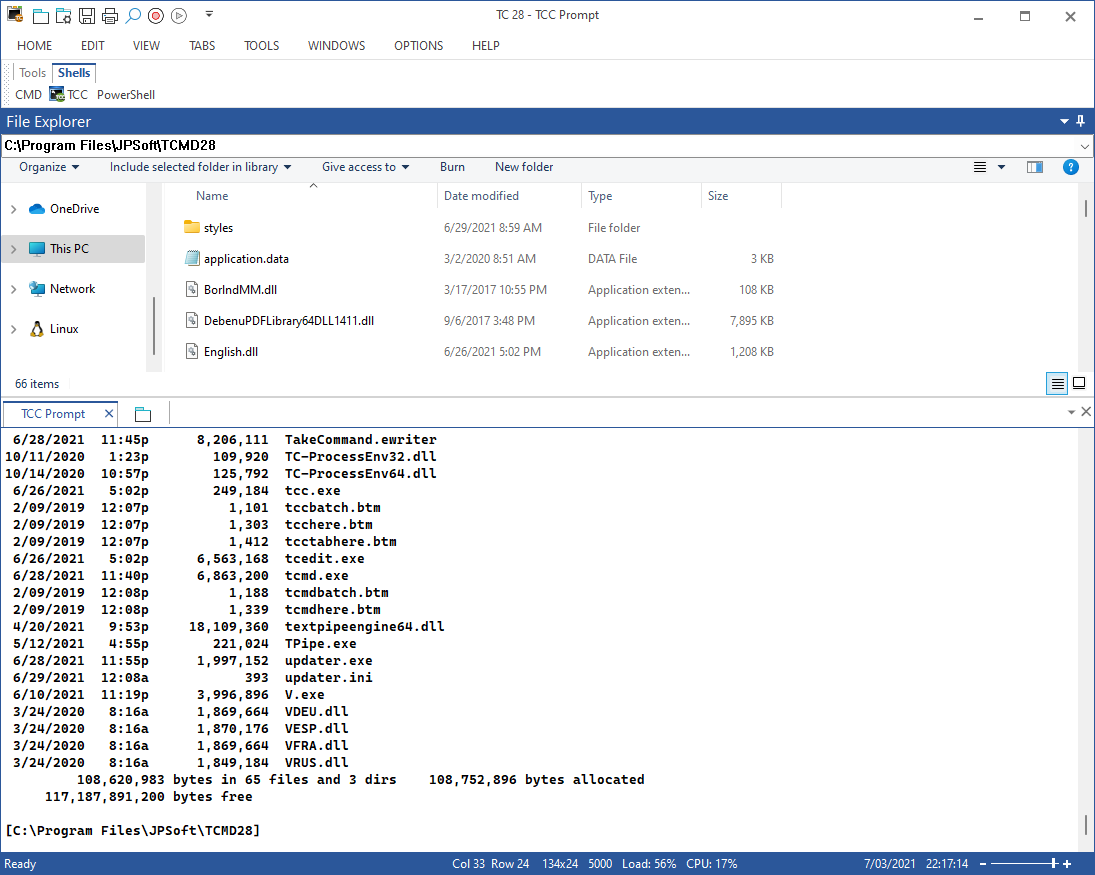
La fenêtre Take Command La fenêtre se compose de sept parties :
| 1. | La barre de titre est la même que celle utilisée dans la plupart des applications Windows, avec un bouton de menu de contrôle à gauche et les boutons de minimisation, d'agrandissement et de fermeture à droite. Vous pouvez également ajuster la taille de la fenêtre Take Command Vous pouvez également ajuster la taille de la fenêtre en utilisant les techniques de fenêtre standard, mais consultez la section Redimensionnement de la fenêtre Take Command pour plus d'informations sur la façon dont l'affichage de Take Commandpour savoir comment l'affichage de la fenêtre change lorsque vous le faites. |
| 2. | Voir Take Command Menus pour plus de détails sur la barre de menus et tous ses sous-menus. |
| 3. | La barre d'outils à onglets est une barre d'outils facultative que vous pouvez utiliser pour exécuter des commandes internes ou externes, des alias ou des fichiers batch d'un simple clic de souris (ou d'une touche d'accélération). Vous pouvez définir jusqu'à 20 onglets de barre d'outils, chacun comportant jusqu'à 50 boutons. Pour créer des boutons pour la barre d'outils des onglets, cliquez avec le bouton droit de la souris sur la barre d'outils et sélectionnez "Ajouter un bouton" ou "Ajouter un onglet". Cette sélection affiche la boîte de dialogue de la barre d'outils. Vous pouvez également configurer la barre d'outils des onglets à partir de TCC avec la commandeTCTOOLBAR. |
4. La fenêtre de l'explorateur de fichiers présente une arborescence de votre bureau sur la gauche et le contenu du dossier sélectionné sur la droite. Vous pouvez afficher les fichiers de différentes manières (grandes icônes, petites icônes, liste et détails).
| 5. | Lafenêtre d' entrée des commandes vous permet de créer et d'éditer des commandes avant de les envoyer à la fenêtre de l'onglet actif .Il ne s'agit pas seulement d'entrer quelque chose à l'invite de commande ; vous pouvez introduire des chaînes de caractères partout où une application de la console attend une entrée. Vous pouvez revenir aux lignes précédentes, les éditer et les réexécuter. La fenêtre d'entrée de commande permet également d'annuler et de rétablir les données (jusqu'à 31 niveaux), de glisser-déposer et de sélectionner du texte à l'aide de la souris et du clavier. |
| 6. | Les fenêtres de tabulation permettent d'exécuter la consoleTake Command ou toute autre application de console Windows (y compris CMD, PowerShell ou bash). Vous pouvez utiliser les barres de défilement ou les touches de curseurAlt pour afficher le texte qui a défilé dans la fenêtre. Vous pouvez également enregistrer le contenu d'une fenêtre à onglets et du tampon de défilement dans un fichier, copier du texte d'une fenêtre à onglets dans le presse-papiers et copier du texte du presse-papiers ou du tampon de défilement de la fenêtre à onglets dans la ligne de commande. Voir Surligner et copier du texte pour plus d'informations sur l'enregistrement et la récupération de texte dans la fenêtre à onglets et La ligne de commande pour plus de détails sur l'utilisation de la ligne de commande de la console. Take Command pour plus de détails sur l'utilisation de laligne de commande de la console . |
| 7. | Enfin, la barre d'état située au bas de la fenêtre Take Command affiche des informations sur votre système : |
 | des infobulles pour les sélections de menu |
| La taille de la fenêtre de l'onglet (colonnes x lignes) |
| Le nombre de lignes dans la mémoire tampon de l'écran |
| L'utilisation du processeur (0 - 100%) |
| La charge de mémoire (0-100%) |
| L'état de la touche de verrouillage des majuscules |
| L'état de la touche Verrouillage Numérique |
| L'état de la touche de verrouillage du défilement |
| La date actuelle |
| L'heure actuelle |
| Un curseur permettant de modifier la Take Command transparence |
Si vous trouvez que le curseur "I-Beam" dans les fenêtres d'onglets de Take Command est difficile à voir, vous pouvez le modifier dans la page Onglets de la boîte de dialogue de configuration pour forcer l'utilisation d'un curseur en forme de flèche dans toutes les parties de la fenêtre.