Tabbed Tool Bar

Contents

La barre d'outils à onglets est une barre d'outils optionnelle que vous pouvez utiliser pour exécuter des commandes internes ou externes, des alias ou des fichiers batch d'un simple clic de souris (ou d'une touche d'accélération). Vous pouvez définir jusqu'à 20 onglets, chacun comportant jusqu'à 50 boutons de barre d'outils. Si vous n'avez défini qu'un seul onglet, Take Command masquera l'onglet (pour économiser de l'espace à l'écran).
Vous pouvez masquer ou afficher la barre d'outils à l'aide de l' entrée de menu View / Tabbed Toolbar (Affichage / Barre d'outils à onglets), et vous pouvez détacher et ancrer la barre d'outils en cliquant sur le bord gauche de la barre d'outils et en la faisant glisser vers sa nouvelle position. La nouvelle position de la barre d'outils sera sauvegardée lorsque vous fermerez Take Command et restaurée au redémarrage.
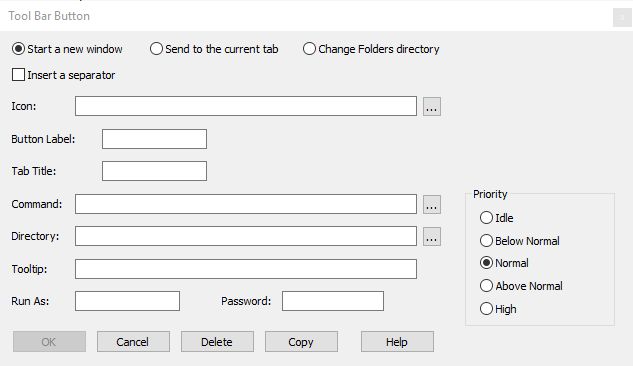
Pour créer des boutons pour la barre d'outils à onglets, cliquez avec le bouton droit de la souris sur la barre d'outils. Vous pouvez modifier ou supprimer un bouton en cliquant dessus avec le bouton droit. Une boîte de dialogue apparaît pour vous permettre de définir l'étiquette du bouton, le titre de l'onglet, la commande et le répertoire de démarrage. La boîte de dialogue de la barre d'outils comporte une option Copier qui duplique le bouton sélectionné, ce qui permet de créer rapidement plusieurs variantes d'une commande. Vous pouvez également configurer la barre d'outils de l'onglet à partir de TCC à l'aide de la commande TCTOOLBAR.
Si vous ne définissez pas d'info-bulle, Take Command affichera la commande.
Vouspouvez également personnaliser la barre d'outils à onglets en cliquant sur le bouton situé à droite du menu Options rapides et en sélectionnant Autres commandes, en cliquant sur l'onglet Commandes et en faisant glisser les icônes vers la barre d'outils.
Vous pouvez réorganiser les boutons de la barre d'outils en maintenant la touche Alt enfoncée, en appuyant sur le bouton gauche de la souris et en faisant glisser un bouton vers un nouvel emplacement.