Barre d'outils de la fenêtre à ongletsConfiguration

Contents
Vous pouvez créer de nouveaux boutons en cliquant avec le bouton droit de la souris sur une partie vide de la barre d'outils et en sélectionnant "Ajouter un bouton" dans le menu contextuel. Vous pouvez modifier ou supprimer un bouton en cliquant dessus avec le bouton droit de la souris. Une boîte de dialogue s'ouvre pour vous permettre de définir l'étiquette du bouton, le titre de l'onglet, la commande et le répertoire de démarrage.
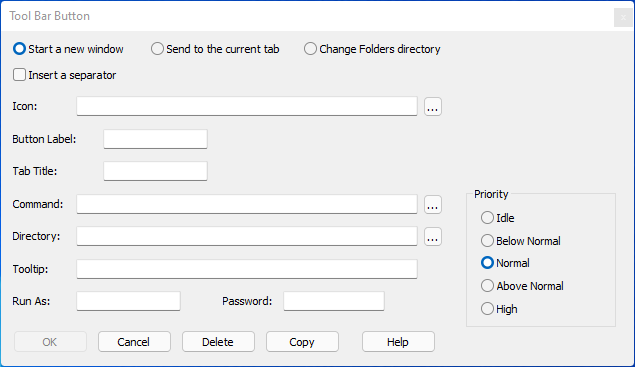
Un bouton de la barre d'outils peut soit ouvrir un nouvel onglet, soit envoyer des frappes à l'onglet en cours, soit changer le répertoire affiché dans la fenêtre de l'explorateur de fichiers.
Vous pouvez définir un bouton de barre d'outils de manière à ce qu'il affiche une icône, une étiquette de texte ou les deux. Vous devez spécifier soit le champ Icône, soit le champ Étiquette. Si vous entrez les deux, Take Command affichera le texte à droite de l'icône sur le bouton.
Dans le champ Icône, entrez le nom de fichier de l'icône (.ico) que vous souhaitez afficher sur le bouton. Si vous indiquez un nom de fichier .exe, Take Command utilisera la première icône de ce fichier. Vous pouvez utiliser le boutonParcourir pour trouver le fichier.
Dans le champ Étiquette dubouton , entrez le texte que vous souhaitez afficher sur le bouton.
Dans le champ Titre de l'onglet, entrez le texte que vous souhaitez afficher sur le titre de la fenêtre de l'onglet. Ce champ est facultatif et n'est utilisé que lors de la création d'une nouvelle fenêtre d'onglet.
Dans le champ Commande, vous pouvez saisir soit la commande à lancer dans une nouvelle fenêtre ("Démarrer une nouvelle fenêtre"), soit les frappes à envoyer à l'onglet actuel ("Envoyer à l'onglet actuel"). Vous pouvez utiliser le bouton Parcourir pour trouver un fichier à saisir au début du champ Commande. Si la commande est une application GUI, elle sera lancée dans une nouvelle fenêtre en dehors du champ Take Command. S'il s'agit d'une application console, elle sera lancée dans une nouvelle fenêtre d'onglet. (Vous pouvez démarrer les applications GUI dans une fenêtre à onglet Take Command en utilisant l' optionSTART /TAB ).
Si le bouton envoie des frappes dans l'onglet courant, le texte est au même format que la commande KEYSTACK de la console Take Command :
Si vousdémarrez une nouvelle fenêtre, le champ Répertoire définira le répertoire de démarrage de la commande . Si vous modifiez le répertoire des dossiers, lechamp Répertoire indique le nouveau répertoire. Vous pouvez utiliser le boutonParcourir pour trouver le répertoire.
Les champs commande et répertoire peuvent inclure des variables d'environnement, des variables internes et des fonctions variables. TCC des variables internes et des fonctions variables. Notez que l'expansion de la variable se produit dans Take Command et non en TCCLes variables internes telles que %_cwd ne fonctionneront donc probablement pas comme prévu.
Vous pouvez définir le niveau de priorité du nouveau processus :
| Idle | Priorité d'inactivité (ne s'exécute que lorsqu'aucune tâche de priorité supérieure n'est programmée) |
| Inférieur à | Priorité inférieure à la normale |
| Normal | Priorité normale (par défaut) |
| Above | Priorité supérieure à la normale |
| High | Priorité élevée |
Interprétation des touches
Lescaractères saisis entre guillemets, par exemple "abc", sont envoyés tels quels à l'application console active. Les seuls éléments autorisés à l'extérieur des guillemets sont les noms des touches, les options! et /W, et un nombre de répétitions.
Si le nom de la touche est un nombre, il est interprété comme une valeur de caractère ASCII.
Répétition. Pour envoyer plusieurs fois un nom de clé, il faut le faire suivre d'un espace, d'un crochet gauche [, du nombre de répétitions et d'un crochet droit ]. Par exemple, la commande ci-dessous enverra la touche Entrée 4 fois :
enter [4]
Le nombre de répétitions ne fonctionne qu'avec un nom de cléindividuel . Il ne peut pas être utilisé avec des chaînes de caractères entre guillemets. Vous devez laisser un espace vide entre le nom de la clé et le nombre de répétitions.
Si vous quittez en cliquant sur le bouton OK, toutes les modifications que vous avez apportées seront enregistrées dans TCMD.INI et rechargées automatiquement lors du prochain démarrage . Take Command. Si vous utilisez le boutonAnnuler, vos modifications seront annulées.
Labarre d'outils peut également être configurée à l'aide de la commandeTCTOOLBAR.