Accueil

Contents
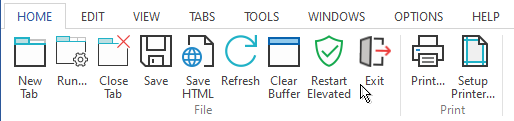
Le menu Accueil vous permet de créer de nouveaux onglets, d'enregistrer ou d'imprimer la mémoire tampon de l'écran, ou de quitter l'application. Take Command.
Nouvel onglet
Ouvre le processeur de commandes par défaut de la Take Command dans une nouvelle fenêtre d'onglet. (Si vous souhaitez exécuter une autre application dans un nouvel onglet, utilisez l'entrée de menu Exécuter du menu Onglets ).
Exécuter
Affiche la boîte de dialogue "Exécuter un programme".
Fermer l'onglet
Ferme la fenêtre de l'onglet actif.
Enregistrer dans le fichier...
Enregistre le contenu du tampon de défilement de la fenêtre d'onglet active dans un fichier. Une boîte de dialogueEnregistrer sous apparaît, dans laquelle vous pouvez saisir le nom du fichier que vous souhaitez utiliser.
Enregistrer HTML...
Enregistre le contenu du tampon de défilement de la fenêtre à onglets actuelle dans un fichier HTML (y compris les couleurs).
Rafraîchir
Redessine tout ce qui se trouve dans la fenêtre Take Command (utilisez cette sélection si l'affichage semble incorrect).
Effacer la mémoire tampon
Supprime le contenu du tampon d'écran de la fenêtre de l'onglet en cours.
Redémarrer Élevé
Détache les onglets de la session existante Take Command session existante et les rattache à une nouvelle session élevée. Take Command dans une session élevée.
Quitter
Met fin à la session Take Command session en cours.
Imprimer...
Envoie le contenu du tampon de défilement de la fenêtre de l'onglet en cours à l'imprimante. Une boîte de dialogue d'impression apparaît, dans laquelle vous pouvez choisir la partie de la mémoire tampon de l'écran que vous souhaitez imprimer.
Configuration de l'imprimante...
Affiche une boîte de dialogue standard de configuration de l'imprimante. Les options disponibles dans la boîte de dialogue dépendent du ou des pilotes d'imprimante que vous utilisez.