Menus

Contents

Comme de nombreuses applications Windows, Take Command affiche un menu en ruban en haut de la fenêtre. Take Command de la fenêtre. Par défaut, le menu ruban se déroule lorsque vous sélectionnez une entrée de menu, mais vous pouvez également spécifier qu'il doit toujours être affiché (ce qui nécessite de l'espace supplémentaire à l'écran). (Pour sélectionner un élément de menu particulier, cliquez une fois sur l'intitulé du menu ou utilisez Alt-x, où x est la lettre soulignée dans la barre de menus (par exemple ,Alt-H affiche le menu Accueil ) . Vous pouvez également sélectionner un menu en appuyant sur Alt, puis en déplaçant la surbrillance à l'aide des touches du curseur.
La barre d'outils Take Command La barre d'outils Options rapides et la barre de menu du ruban sont personnalisables. Pour personnaliser les options rapides ou le menu du ruban (y compris les touches d'accélération), cliquez sur le bouton situé à droite de la barre d'outils Options rapides.
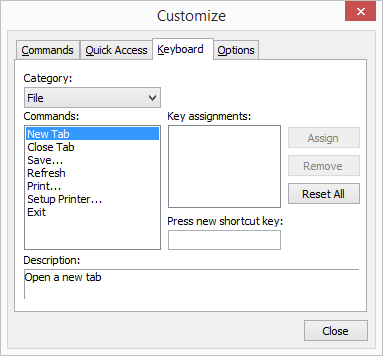
Les entrées de la barre de menu vous permettent de sélectionner diverses fonctions Take Command fonctionnalités :