Tools

Contents
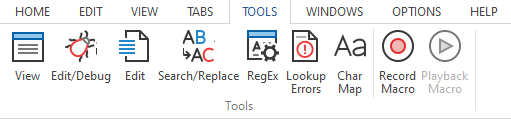
Visualiser
Lance la visionneuse de fichiers (VIEW dans TCC).
Édition/Débogage
Le bouton Edit/Debug ouvre le débogueur Take Command dans une nouvelle fenêtre à onglet TCC nouvelle fenêtre.
Édition
Lance l'éditeur de fichiers TCEdit.
Rechercher/Remplacer
Lance la commande SReplace (recherche et remplacement dans les fichiers).
Regex
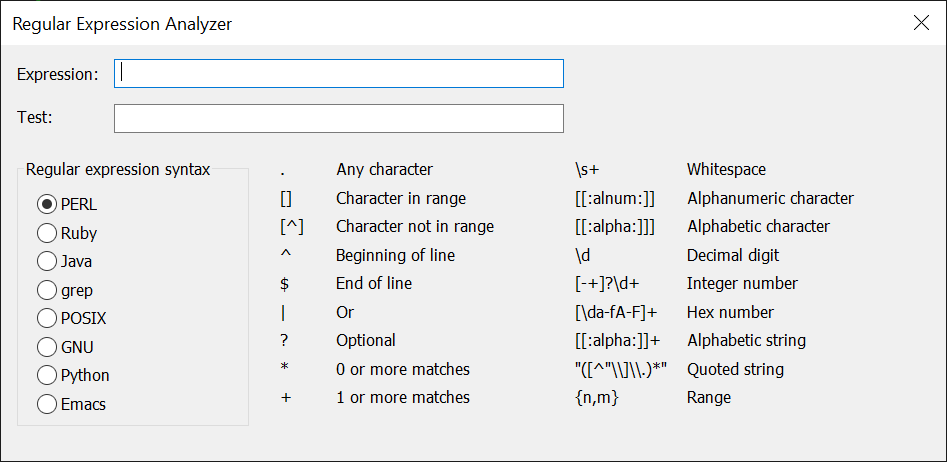
Take Command et TCC inclut une boîte de dialogue d'analyse d'expressions régulières (Ctrl-F7 à partir de la ligne de commande ou dans le menu Outils de l'interface utilisateur). TCC ou dans le menu Outils de Take Command.) Il y a deux boîtes d'édition :
1) La première contient l'expression régulière à tester. Si l'expression régulière est valide, la boîte de dialogue affiche une coche verte à droite de la boîte d'édition de l'expression. Si l'expression régulière n'est pas valide, la boîte de dialogue affiche un X rouge.
2) La deuxième boîte d'édition est destinée au texte que vous souhaitez comparer à l'expression régulière. Si le texte correspond à l'expression régulière, la boîte de dialogue affiche une coche verte à droite de la zone d'édition du test. Si le texte ne correspond pas, la boîte de dialogue affiche un X rouge.
Vous pouvez choisir la syntaxe d'expression régulière que vous souhaitez utiliser (Perl, Ruby, Java, etc.). L'analyseur utilisera par défaut la syntaxe courante pour les expressions régulières Take Command et TCC.
L'analyseur dispose d'un compteur de microsecondes (à droite du contrôle d'édition "Test") qui mesure le temps nécessaire à l'évaluation de l'expression.
Rechercher / Remplacer dans les fichiers...
Ouvre la commande SREPLACE.
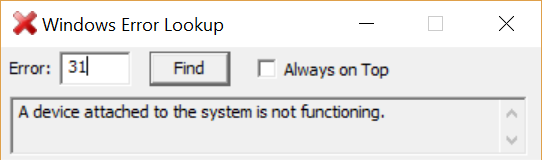
Rechercher les erreurs
Ouvre une petite boîte de dialogue qui vous permet de consulter les messages d'erreur Windows, réseau et NSTATUS en fonction de la valeur entière. Vous pouvez saisir des données hexagonales avec unx ou un 0xen tête .
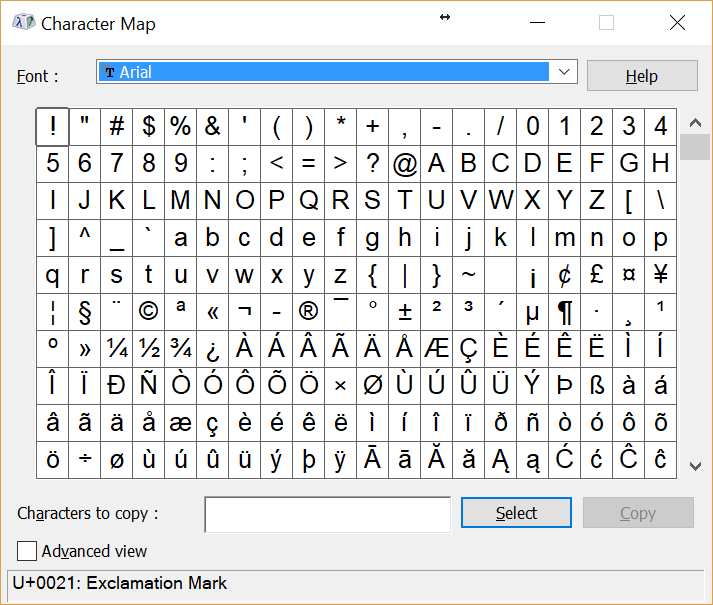
Carte des caractères
Ouvre la boîte de dialogue Windows Character Mapping qui vous permet de rechercher et de copier des caractères pour n'importe quelle police.
Enregistrer une macro
Lance ou arrête l'enregistreur de macros. L'enregistreur enregistre tous les événements du clavier et de la souris pour les lire ultérieurement. Voir Enregistreur de macros pour plus d'informations et d'autres façons de lancer l'enregistrement ou la lecture.
Lire une macro
Joue une macro enregistrée précédemment avec l'option Enregistrer une macro.